3. зТБЖЙЮЕУЛПЕ РТЕДУФБЧМЕОЙЕ ТЕЪХМШФБФПЧ ПДОПНЕТОЩИ
ТБУЮЕФПЧ. рПУФТПЕОЙЕ ЗТБЖЙЛБ ЖХОЛГЙЙ ПДОПК РЕТЕНЕООПК.
тЕЪХМШФБФЩ ЧЩЮЙУМЙФЕМШОПЗП ЬЛУРЕТЙНЕОФБ РТЕДУФБЧМСАФУС Ч
ЧЙДЕ ДЙУЛТЕФОПК РПУМЕДПЧБФЕМШОПУФЙ ЪОБЮЕОЙК ЙЪНЕТСЕНПК ЧЕМЙЮЙОЩ Й
УППФЧЕФУФЧХАЭЙИ ЪОБЮЕОЙК БТЗХНЕОФБ. ч РПУМЕДОЕН ЛБЮЕУФЧЕ Ч ЖЙЪЙЮЕУЛЙИ ЪБДБЮБИ
ЧЩУФХРБАФ ПВЩЮОП ЙМЙ РТПУФТБОУФЧЕООБС ЛППТДЙОБФБ, ЙМЙ ЧТЕНС, ЙМЙ ЙОБС
РЕТЕНЕООБС, Ч ЪБЧЙУЙНПУФЙ, ПФљ
ТБУУНБФТЙЧБЕНПКљ ЪБДБЮЙ. ч МАВПН
УМХЮБЕ, У ЖПТНБМШОПК ФПЮЛЙ ЪТЕОЙС РТЙ ЬФПН ЙЪХЮБЕФУСљ ЖХОЛГЙПОБМШОБСљ
ЪБЧЙУЙНПУФШ ЧЙДБ  .
.
3.1 лППТДЙОБФОБС УЙУФЕНБ, УЧСЪБООБС У ЬМЕЛФТПООПК
УФТБОЙГЕК.
рП ХНПМЮБОЙА У ЬМЕЛФТПООПК УФТБОЙГЕК УЧСЪЩЧБЕФУС ДЕЛБТФПЧБ УЙУФЕНБ ЛППТДЙОБФ.
лБЛ РТБЧЙМП, ЗТБЖЙЮЕУЛЙЕ РТЙМПЦЕОЙС ТБЪМЙЮБАФ УЙУФЕНЩ ЛППТДЙОБФ ВХНБЗЙ, ПЛОБ Й 2D Й 3D ЖЙЪЙЮЕУЛЙЕ. жЙЪЙЮЕУЛЙЕ 2D ЛППТДЙОБФЩ ОБЪЩЧБАФУС ФБЛЦЕ УЕФПЮОЩНЙ (grid). рТЙ ЬФПН ОБЮБМП ПЛПООЩИ ЛППТДЙОБФ ОБИПДЙФУС Ч МЕЧПН ОЙЦОЕН ЙМЙ Ч РТБЧПН ЧЕТИОЕН ХЗМХ ПЛОБ. дМС ЙОФЕТБЛФЙЧОПЗП ЗТБЖЙЮЕУЛПЗП РТЙМПЦЕОЙС GNUPLOT УЙУФЕНБ ЛППТДЙОБФ ВХНБЗЙ ПТЗБОЙЪХЕФУС БОБМПЗЙЮОЩН ПВТБЪПН. ьФЙ ЛППТДЙОБФЩ ПФУЮЙФЩЧБАФУС ПФ ОХМЕЧПЗП ЪОБЮЕОЙС РП ПВЕЙН ПУСН, ЕУМЙ РПМШЪПЧБФЕМЕН ОЕ ПРТЕДЕМЕОЩ ДТХЗЙЕ ЙОФЕТЧБМЩ ЙЪНЕОЕОЙС ЪОБЮЕОЙК БТЗХНЕОФБ Й ЖХОЛГЙЙ.
чЩУПФБ ПЛОБ ЙУРПМШЪХЕФУС ДМС НБУЫФБВЙТПЧБОЙС ПВЯЕЛФПЧ, ТБЪНЕТЩ ЛПФПТЩИ ЪБДБОЩ Ч ПЛПООЩИ ЕДЙОЙГБИ (ОБРТЙНЕТ, ЖПОФЩ). ъОБЮЕОЙЕ ТЕБМШОПК ЧЩУПФЩ ПЛОБ НПЦОП МЕЗЛП ПРТЕДЕМЙФШ РТЙ ПФПВТБЦЕОЙЙ Ч ТБВПЮЕН РТПУФТБОУФЧЕ МЙУФБ ВХНБЗЙ ЧЩВТБООПЗП ЖПТНБФБ. рТЙ ЧЧПДЕ ПЛПООЩИ ЕДЙОЙГ Ч ДЙБМПЗПЧЩИ РБОЕМСИљ НПЦОП ЙУРПМШЪПЧБФШ ТБЪМЙЮОЩЕ УЙУФЕНЩ ЕДЙОЙГ РТЙ РПНПЭЙ УХЖЖЙЛУПЧ Л ЪБДБООЩН ЪОБЮЕОЙСН. фБЛ, ОБРТЙНЕТ, ДМС ЗТБЖЙЮЕУЛПЗП РТЙМПЦЕОЙС TECPLOT ДПРХУФЙНЩЕ УХЖЖЙЛУЩ: in (ДАКНЩ), pt (РХОЛФЩ) Й УН (УБОФЙНЕФТЩ).
рТЙ ТБВПФЕ У ЗТБЖЙЛПК Ч УТЕДЕ РТЙМПЦЕОЙС GNUPLOT ЧЩВПТ, ТБУРПМПЦЕОЙС ПУЕК ДЕЛБТФПЧПК УЙУФЕНЩљ ЛППТДЙОБФ, РТПЙЪЧПДЙФУС РПМШЪПЧБФЕМЕН РТЙ ПВТБЭЕОЙЙ Л ПРЕТБФПТХ plot (РПМОПЕ ПРЙУБОЙЕ ЛПФПТПЗП РТЙЧПДЙФУС Ч УМЕДХАЭЕНљ РБТБЗТБЖЕ)љ Ч ДЙТЕЛФЙЧЕ (ЛМАЮЕЧПН УМПЧЕ) {axes <axes>}.
рТЕДХУНБФТЙЧБЕФУСљ ЮЕФЩТЕ ЧПЪНПЦОЩИ РПМПЦЕОЙС ОБЮБМБ ЛППТДЙОБФ Й УППФЧЕФУФЧХАЭЕЗП ОБРТБЧМЕОЙС ПУЕК:
n x1y1 - ОБЮБМП ЛППТДЙОБФ ТБУРПМБЗБЕФУС УМЕЧБ Й ЧОЙЪХ;
n x2y2 - ОБЮБМП ЛППТДЙОБФ ТБУРПМБЗБЕФУС УРТБЧБ Й ЧЧЕТИХ;
n x1y2 - ОБЮБМП ЛППТДЙОБФ ТБУРПМБЗБЕФУС УРТБЧБ Й ЧОЙЪХ;
n x2y1 - ОБЮБМП ЛППТДЙОБФ ТБУРПМБЗБЕФУС УМЕЧБ Й ЧЧЕТИХ.
3.2 зТБЖЙЛЙ Ч ДЕЛБТФПЧПК
УЙУФЕНЕ ЛППТДЙОБФ- XY-ЗТБЖЙЛЙ.
PLOT - ПУОПЧОБС ЛПНБОДБ ДМС ЙЪПВТБЦЕОЙС (ЧЙЪХБМЙЪБГЙЙ) ЖХОЛГЙПОБМШОЩИ ЪБЧЙУЙНПУФЕК Ч ЗТБЖЙЮЕУЛПН РТЙМПЦЕОЙЙљ GNUPLOT.љ рТЙ РПНПЭЙ ДБООПК ЛПНБОДЩ УПЪДБАФУС ЗТБЖЙЛЙ ЖХОЛГЙК, ЪБДБООЩИ БОБМЙФЙЮЕУЛЙН ПВТБЪПН ЙМЙ ПРТЕДЕМЕООЩИ Ч ЧЙДЕ НБУУЙЧБљ ДБООЩИ. фБЛЙН ПВТБЪПН, PLOT ЙУРПМШЪХЕФУС, ДМС ФПЗП, ЮФПВЩ ЧЙЪХБМЙЪЙТПЧБФШ ЖХОЛГЙЙ ПДОПК РЕТЕНЕООПК ЪБДБООЩЕ МЙВП БОБМЙФЙЮЕУЛЙН, МЙВП ФБВМЙЮОЩН УРПУПВБНЙ.
уЙОФБЛУЙУ:
plot {<ranges>} {<function> | {"<datafile>"
{datafile-modifiers}}}
љ љљљљљљљљљљ{axes <axes>} {<title-spec>} {with <style>}
љљљљљљљљљљљљ {, {definitions,} <function> ...}
оЕПВСЪБФЕМШОЩК БТЗХНЕОФљ {<ranges>} ЪБДБЕФ ФХ ПВМБУФШ ПРТЕДЕМЕОЙС ЖХОЛГЙЙ, ЛПФПТБС ВХДЕФ РПУФТПЕОБ ОБ ЗТБЖЙЛЕ.
уЙОФБЛУЙУ:
[{<dummy-var>=}{{<min>}:{<max>}}]
[{{<min>}:{<max>}}]
рЕТЧБС ЖПТНБ РТЙНЕОСЕФУС ДМС ПРЙУБОЙС ОЕЪБЧЙУЙНПК РЕТЕНЕООПК (xrange ЙМЙ trange, ЙУРПМШЪХЕНПК РТЙ РБТБНЕФТЙЮЕУЛПН УРПУПВЕ). чФПТБС ЖПТНБ РТЙНЕОСЕФУС РТЙ ПРТЕДЕМЕОЙЙ ПВМБУФЙ ЙЪНЕОЕОЙСљ ЪБЧЙУЙНПК РЕТЕНЕООПК yrange (Й xrange, ФБЛЦЕ, ОП РТЙ РБТБНЕФТЙЮЕУЛПН УРПУПВЕ ЪБДБОЙС). <Dummy-var> - ПРТЕДЕМСЕФ ОПЧПЕ ЙНС ОЕЪБЧЙУЙНПК РЕТЕНЕООПК. оЕПВСЪБФЕМШОЩЕљ РБТБНЕФТЩ {{<min>}:{<max>}} НПЗХФ ВЩФШ ЛПОУФБОФОЩНЙ ЧЩТБЦЕОЙСНЙ ЙМЙ *.
рЕТЕНЕООБС, ЪБДБООБС РП ХНПМЮБОЙА НПЦЕФ ВЩФШ ЙЪНЕОЕОБ Ч ЛПНБОДЕ set dummy.
рТЙ ОЕРБТБНЕФТЙЮЕУЛПН УРПУПВЕ ЪБДБОЙС ДБООЩИ, РПТСДПЛ, Ч ЛПФПТПН ХЛБЪЩЧБАФУС ДЙБРБЪПОЩ УМЕДХАЭЙК - xrange Й yrange.
рТЙ РБТБНЕФТЙЮЕУЛПН УРПУПВЕ, РПТСДПЛ ПРТЕДЕМЕОЙС ЙОФЕТЧБМПЧ РТЙ ПВТБЭЕОЙЙ Л ЛПНБОДЕ plot - trange, xrange, Й yrange.
ч УМЕДХАЭЕН РТЙНЕТЕ РПЛБЪЩЧБЕФУС, ЛБЛ Ч ЛПНБОДЕ plotљ ХУФБОБЧМЙЧБАФУС РТЕДЕМЩ ЙЪНЕОЕОЙС: trange [-pi:pi], xrange [-1.3:13] Й yrange [-1.5:15] ДМС ДЙБРБЪПОБ, Ч ЛПФПТПН УФТПЙФУС ЗТБЖЙЛ:
setљ
parametric
show parametric
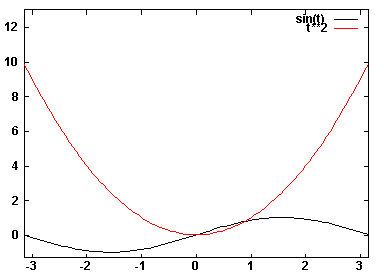
plot [-pi:pi] [-1.3:13] [-1.5:15] sin(t),t**2
ЪДЕУШ  љЧ ФЕТНЙОБИљ ТБУУНБФТЙЧБЕНПЗП ЗТБЖЙЮЕУЛПЗП РТЙМПЦЕОЙС. лПНБОДПК
setљ parametric ПРТЕДЕМСЕФУС РБТБНЕФТЙЮЕУЛЙК УРПУПВ ЪБДБОЙС ЖХОЛГЙЙ. ч
РТПФЙЧПРПМПЦОПН УМХЮБЕ, Ф.Е. ЛПЗДБ ЛПНБОДБ ЙНЕЕФ ЧЙД setљ noparametric,
ВХДХФ РПУФТПЕОЩ ДЧЕ ЖХОЛГЙЙ ОБ ПДОПН ЗТБЖЙЛЕ. ьФП РПМПЦЕОЙЕ ЙММАУФТЙТХЕФУС ОБ
ТЙУХОЛЕ (ЛПНБОДОБС УФТПЛБ ЙОФЕТРТЕФЙТХЕФУС, ЛБЛ ЪБДБОЙЕ ДМС РПУФТПЕОЙС ДЧХИ
ЖХОЛГЙК)
љЧ ФЕТНЙОБИљ ТБУУНБФТЙЧБЕНПЗП ЗТБЖЙЮЕУЛПЗП РТЙМПЦЕОЙС. лПНБОДПК
setљ parametric ПРТЕДЕМСЕФУС РБТБНЕФТЙЮЕУЛЙК УРПУПВ ЪБДБОЙС ЖХОЛГЙЙ. ч
РТПФЙЧПРПМПЦОПН УМХЮБЕ, Ф.Е. ЛПЗДБ ЛПНБОДБ ЙНЕЕФ ЧЙД setљ noparametric,
ВХДХФ РПУФТПЕОЩ ДЧЕ ЖХОЛГЙЙ ОБ ПДОПН ЗТБЖЙЛЕ. ьФП РПМПЦЕОЙЕ ЙММАУФТЙТХЕФУС ОБ
ТЙУХОЛЕ (ЛПНБОДОБС УФТПЛБ ЙОФЕТРТЕФЙТХЕФУС, ЛБЛ ЪБДБОЙЕ ДМС РПУФТПЕОЙС ДЧХИ
ЖХОЛГЙК)
Й ОБ УМЕДХАЭЕН ТЙУХОЛЕ (ЛПНБОДОБС УФТПЛБ ЙОФЕТРТЕФЙТХЕФУС ЛБЛ Ч РБТБНЕФТЙЮЕУЛПН ЧБТЙБОФЕ).
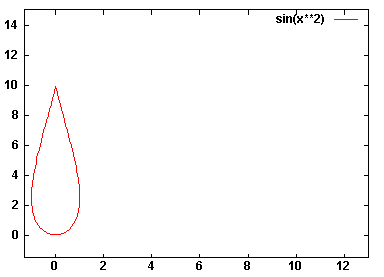
дЙБРБЪПОЩ ЙОФЕТРТЕФЙТХАФУС ЛБЛ ЪОБЮЕОЙС РЕТЕНЕООЩИ Ч ФПН РПТСДЛЕ, Ч ЛПФПТПН ЧЕДЕФУС РЕТЕЮЙУМЕОЙЕ Ч УРЙУЛЕљ ДМСљ УППФЧЕФУФЧХАЭЕЗП УРПУПВБ. чУЕ ДЙБРБЪПОЩ ДПУФБФПЮОП ПРТЕДЕМЙФШ ПДЙО ТБЪ, РПУМЕ ЮЕЗП, Ч РТЙОГЙРЕ, ОЙЛБЛЙЕљ ЙЪНЕОЕОЙС Ч УРЙУПЛ ЧОПУЙФШ, ОЕ ФТЕВХАФУС. пДОБЛП Ч ЬФПН УМХЮБЕ, ЕУМЙ, РТЙ РПУФТПЕОЙЙ ЛПОЛТЕФОПЗП ЗТБЖЙЛБ ЖХОЛГЙПОБМШОПК ЪБЧЙУЙНПУФЙ, ЛБЛЙЕ-МЙВП ЙЪ ПРТЕДЕМЕООЩИ ТБОЕЕ РЕТЕНЕООЩИ ОЕ ЙУРПМШЪХАФУС, ФПљ ФТЕВХЕФУС ХЛБЪЩЧБФШ Ч УРЙУЛЕ РХУФПК ДЙБРБЪПО [ ], РТПУФП ЛБЛ УЙНЧПМ УППФЧЕФУФЧЙС.
уЙНЧПМ * ЙУРПМШЪХЕФУС, ЮФПВЩ БЧФПНБФЙЮЕУЛЙ ЪБДБФШљ [{{<min>}:{<max>}}] РТЕДЕМЩ ДМС МАВПК РЕТЕНЕООПК.
пВТБФЙФЕ ЧОЙНБОЙЕ ОБ ФП, ЮФП ДЙБРБЪПОЩ x2range Й y2range (ДМС ПУЕК ЛППТДЙОБФ x2 Й y2) ОЕ НПЗХФ ВЩФШ ПРТЕДЕМЕОЩ ЪДЕУШ ОЕРПУТЕДУФЧЕООЩН ПВТБЪПН. дМС ФПЗП ЮФПВЩ ХУФБОПЧЙФШ x2range Й y2range,љ ОЕПВИПДЙНП ЧПУРПМШЪПЧБФШУСљ ЛПНБОДБНЙ - setљ x2rangeљ Й setљ y2range. уЙОФБЛУЙУ ЛПНБОДЩљ SET РТЙЧПДЙФУС ДБМЕЕ РП ФЕЛУФХ.
оЙЦЕ ТБУУНБФТЙЧБАФУС ОЕЛПФПТЩЕ РТПУФЩЕ РТЙНЕТЩ:
plot cos(x) - РТЙ РПУФТПЕОЙЙ ЗТБЖЙЛБ ЖХОЛГЙЙ ЙУРПМШЪХАФУС ФЕЛХЭЙЕ ДЙБРБЪПОЩ;
љplot [-10:30] sin(pi*x)/(pi*x) - Ч ЬФПН РТЙНЕТЕ ДЙБРБЪПО ХУФБОБЧМЙЧБЕФУС ФПМШЛП ДМС БТЗХНЕОФБ ЖХОЛГЙЙ (x);
plot [t = -10:30]љ sin(pi*t)/(pi*t) - ЬФП РТЕДЩДХЭЙК РТЙНЕТ, ОП ЧНЕУФП УФБОДБТФОПК РЕТЕНЕООПК ЙУРПМШЪХЕФУСљ tљ ЛБЛ ЖЙЛФЙЧОБСљ РЕТЕНЕООБС;
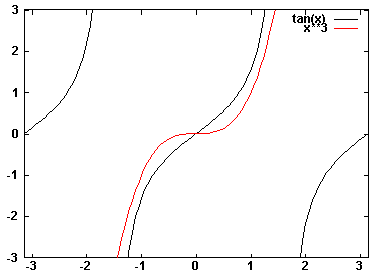
plot [-pi:pi] [-3:3]љ tan(x), x**3 - ЪДЕУШ ХУФБОБЧМЙЧБАФУС,љ ДЙБРБЪПОЩ ЙЪНЕОЕОЙС БТЗХНЕОФБ Й ПВМБУФЙ
ПРТЕДЕМЕОЙС ЖХОЛГЙЙ (x Й  ). зТБЖЙЛ ЖХОЛГЙК РТЙЧПДЙФУС ОБ ТЙУХОЛЕ
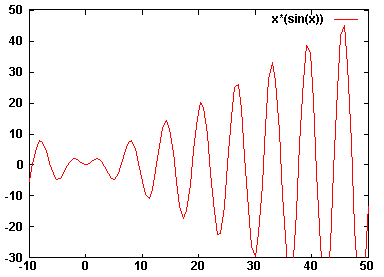
plot [:50] [-30:]љ x*(sin(x)) -љ
ХУФБОБЧМЙЧБАФУСљ ФПМШЛП ЗТБОЙЮОЩЕ
ЪОБЮЕОЙС БТЗХНЕОФБ -  љЙ ПВМБУФЙ ПРТЕДЕМЕОЙС
ЖХОЛГЙЙ
љЙ ПВМБУФЙ ПРТЕДЕМЕОЙС
ЖХОЛГЙЙ  . уППФЧЕФУФЧХАЭЙК ЗТБЖЙЛ РТЙЧПДЙФУС ОБ ТЙУХОЛЕ
уМЕДХАЭЕК ЪБ ОЕПВСЪБФЕМШОПК ДЙТЕЛФЙЧПК {<ranges>}љ Ч ЛПНБОДЕ PLOT љЙДЕФ ДЙТЕЛФЙЧБљ {<function> | {"<datafile>" {datafile-modifiers}}}.
бТЗХНЕОФ <function>љ - НБФЕНБФЙЮЕУЛПЕ ЧЩТБЦЕОЙЕ ЙМЙ ДЧБ НБФЕНБФЙЮЕУЛЙИ ЧЩТБЦЕОЙС РТЙ РБТБНЕФТЙЮЕУЛПН УРПУПВЕ ЪБДБОЙС ЖХОЛГЙЙ. жХОЛГЙЙ Й РБТБНЕФТЩ НПЗХФ ЪБДБЧБФШУС ОЕРПУТЕДУФЧЕООП Ч ПВМБУФЙ ЛПНБОДЩ plot. рТЙ ЬФПН УРПУПВЕ ПРТЕДЕМЕОЙС УМЕДХЕФ РТПУФП ПФДЕМСФШ ПДОЙ РХОЛФЩ ЪБДБОЙС ПФ ДТХЗЙИљ ЪБРСФЩНЙ. љпДОБЛП УХЭЕУФЧХЕФ ДТХЗПК УРПУПВ, РТЙ ЛПФПТПН ЧЩТБЦЕОЙС НПЗХФ ВЩФШ ЪБДБОЩ РПМШЪПЧБФЕМЕН РПМОПУФША ЙМЙ ЮБУФЙЮОП, У ХЮЕФПН ТБОЕЕ ПРТЕДЕМЕООЩИ, Ч РПФПЛЕ ЛПНБОД РТЙМПЦЕОЙС gnuPlot. уМЕДХЕФ ЙНЕФШ Ч ЧЙДХ, ЮФП ЙНС ЖБКМБ ДБООЩИ, ПВСЪБФЕМШОП ЪБЛМАЮБЕФУС Ч ЛБЧЩЮЛЙ.
љрТЙНЕТЩ:
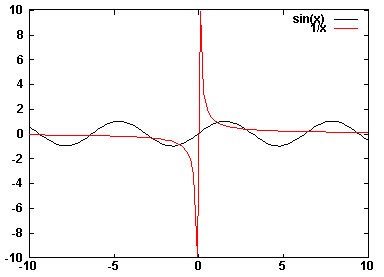
plot sin(x),1/x w l 9 - РТЙНЕТ УН. ТЙУХОПЛ;
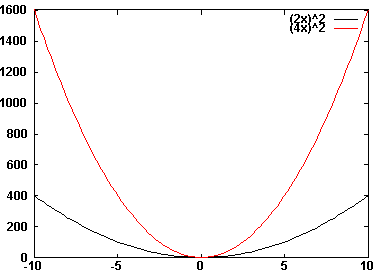
plot f(x) = (x*a)**2, a = .2, f(x), a = .4, f(x) - РТЙНЕТ ЙММАУФТЙТХЕФУС ЗТБЖЙЛПН, РПУФТПЕООЩН ОБ ТЙУХОЛЕ
йНЕАФУС ЮЕФЩТЕ ДПУФХРОЩИ ОБВПТБ ЛППТДЙОБФОЩИ ПУЕК (ТБУУНПФТЕОЩ Ч РТЕДЩДХЭЕН РБТБЗТБЖЕ).љ лМАЮЕЧЩЕ УМПЧБ љaxes <axes> ЙУРПМШЪХАФУС, ЮФПВЩ ЧЩВТБФШ ПУЙ, ДМС ЛПФПТЩИ ПУОПЧОБС МЙОЙС ДПМЦОБ ВЩФШ ТБЪНЕЮЕОБ. рТЙОСФЩЕ ПВПЪОБЮЕОЙС ПФОПУЙФУС Л УМЕДХАЭЙН ПУСН ЛППТДЙОБФ: x1y1- ОЙЦОЕК Й МЕЧПК; x2y2 - ЧЕТИОЕК Й РТБЧПК; x1y2 - ОЙЦОЕК Й РТБЧПК; Й x2y1 - ЧЕТИОЕК Й МЕЧПК. дЙБРБЪПОЩ, ХЛБЪБООЩЕ ОЕРПУТЕДУФЧЕООП Ч ЛПНБОДЕ plot РТЙНЕОСАФУС ФПМШЛП Л РЕТЧПНХ ОБВПТХ ПУЕК (ОЙЦОЕК Й МЕЧПК). уМЕДХЕФ ЙНЕФШ Ч ЧЙДХ, ЮФП РТЕДЕМЩ ЙЪНЕОЕОЙС БТЗХНЕОФБ Й ЖХОЛГЙЙ {<ranges>} ПРТЕДЕМСАФУС Ч ПРЕТБФПТЕ plot ФПМШЛП РТЙ ЙУРПМШЪПЧБОЙЙ РЕТЧПК УЙУФЕНЩ ЛППТДЙОБФ (x1y1).
пРЕТБФПТ ХУФБОПЧПЛ - setљљ РТЙНЕОСЕФУС ДМС ПРТЕДЕМЕОЙС РБТБНЕФТПЧ УБНЩИ ТБЪМЙЮОЩИ РЕТЕНЕООЩИ ПЛТХЦЕОЙС. рТЙ ЬФПН Ч ТЕЪХМШФБФЕ ОБЦБФЙС ОБ ЛМБЧЙЫХ <Enter> ОЙЛБЛПЕ ПЛОП ОЕ ПФЛТЩЧБЕФУС. пДОБЛП ЧЩВТБООЩЕ ХУФБОПЧЛЙ ТЕБМЙЪХАФУС РТЙ ЧЧПДЕ ЛПНБОДљ plot љЙМЙљ replot.
лПОФТПМШ ЪБДБООЩИ ХУФБОПЧПЛ ПУХЭЕУФЧМСЕФУС РТЙ РПНПЭЙ ЛПНБОДЩ show, ЛПФПТБСљ ЧЩЧПДЙФ ОБ ЬЛТБО Ч ТБВПЮХА ПВМБУФШ, ЪОБЮЕОЙС УППФЧЕФУФЧХАЭЙИ РБТБНЕФТПЧ.
ч ЮБУФОПУФЙ, РТЕДЕМЩ ЙЪНЕОЕОЙСљ НПЗХФ ЪБДБЧБФШУС ПРЕТБФПТПНљ setљ ДМС РЕТЕНЕООЩИ x, y, z, x2, y2, r, t, u Йљ v. ч ФЕТНЙОБИ GNUplot'Бљ r - ТБДЙБМШОБС ЛППТДЙОБФБ Ч РПМСТОПК УЙУФЕНЕ ЛППТДЙОБФ, t, u Йљ v - РБТБНЕФТЙЮЕУЛЙЕ РЕТЕНЕООЩЕ.
лПНБОДБ set љxrange ХУФБОБЧМЙЧБЕФ ПФПВТБЦБЕНЩЕ Ч ЗПТЙЪПОФБМШОПН ОБРТБЧМЕОЙЙ РТЕДЕМЩ ЙЪНЕОЕОЙС БТЗХНЕОФБ ЖХОЛГЙЙ.
уЙОФБЛУЙУ ДБООПК ЛПНБОДЩ ЧЩЗМСДЙФ УМЕДХАЭЙН ПВТБЪПН:
set xrange [{{<min>}:{<max>}}] {{no}reverse} {{no}writeback}
show xrange,
n
љ<min> Й
<max> - ЛПОУФБОФЩ, ЧЩТБЦЕОЙС ЙМЙ ЪЧЕЪДПЮЛБ
(*), Ч ФПН УМХЮБЕ ЕУМЙ, ЫЛБМБ ОПТНЙТХЕФУС БЧФПНБФЙЮЕУЛЙН ПВТБЪПН;
n
reverseљ -
ЙЪНЕОСЕФ ОБРТБЧМЕОЙЕ ПУЕК. оБРТЙНЕТ: set xrange [0:1] reverse ХУФБОБЧМЙЧБЕФ
ЪОБЮЕОЙЕ 1 УМЕЧБ, Б ЮЙУМП 0 УРТБЧБ. ьФБ ПРГЙС РТЕДОБЪОБЮБЕФУС ДМС
ЙУРПМШЪПЧБОЙС, Ч ПУОПЧОПН, РТЙ БЧФПНБФЙЮЕУЛПН ТЕЦЙНЕ ЗТБДБГЙЙ ЛППТДЙОБФОЩИ ПУЕК.
n
writeback - РПЪЧПМСЕФ УПИТБОЙФШ
РТЕДЕМЩ ЙЪНЕОЕОЙС ПФЖПТНБФЙТПЧБООПК ПУЙ Ч ВХЖЕТЕ ДМС РПУМЕДХАЭЕЗП ЙУРПМШЪПЧБОЙС
РТЙ РПУФТПЕОЙЙ БОБМПЗЙЮОЩИ ЗТБЖЙЛПЧ.
оЙЦЕ РТЙЧПДСФУС РТЙНЕТЩ ПВТБЭЕОЙС Л ЛПНБОДЕ set:
set xrange
[-10:10]
set yrange
[] writeback
љplot sin(x)
љset noautoscale y
љreplot x/2
ч ТЕЪХМШФБФЕ ЙУРПМОЕОЙС ЬФЙИ ЛПНБОД ЖХОЛГЙС  љВХДЕФ РПУФТПЕОБ Ч
ЙОФЕТЧБМЕ ЙЪНЕОЕОЙС БТЗХНЕОФБ [-2:2], Б ОЕ Ч ЙОФЕТЧБМЕ [-5:5],Ф.Л. ПРГЙЕК set yrange
[] writeback ЪБДБЕФУС
БЧФПНБФЙЮЕУЛБС ЗТБДБГЙС ЫЛБМЩ, ЛПФПТБС УПИТБОСЕФУС Й ЙУРПМШЪХЕФУС Ч ДБМШОЕКЫЕН.
љВХДЕФ РПУФТПЕОБ Ч
ЙОФЕТЧБМЕ ЙЪНЕОЕОЙС БТЗХНЕОФБ [-2:2], Б ОЕ Ч ЙОФЕТЧБМЕ [-5:5],Ф.Л. ПРГЙЕК set yrange
[] writeback ЪБДБЕФУС
БЧФПНБФЙЮЕУЛБС ЗТБДБГЙС ЫЛБМЩ, ЛПФПТБС УПИТБОСЕФУС Й ЙУРПМШЪХЕФУС Ч ДБМШОЕКЫЕН.
уЙОФБЛУЙУ ЛПНБОДЩ set ДМСљ ЛППТДЙОБФОЩИ ПУЕК: yrange, zrange, x2range, y2range, rrange,
trange, urange Й vrange БОБМПЗЙЮЕО УЙОФБЛУЙУХ ТБУУНПФТЕООПК ТБОЕЕ ЛПНБОДЩ set xrange.
3.2.1 пТЗБОЙЪБГЙС
ДБООЩИ Ч ЧЙДЕ ПДОПНЕТОЩИ ЖБКМПЧ ЪОБЮЕОЙК БВУГЙУУ Й УППФЧЕФУФЧХАЭЙИ ЪОБЮЕОЙК
ЖХОЛГЙЙ.
дЙУЛТЕФОЩЕ ДБООЩЕ, УПДЕТЦБЭЙЕУС Ч ЖБКМЕ, ПФПВТБЦБАФУС ОБ ЬМЕЛФТПООПК УФТБОЙГЕ,љ РХФЕН ПРТЕДЕМЕОЙС ЙНЕОЙ ЖБКМБ ДБООЩИ, ЪБЛМАЮЕООПЗП Ч ПДЙОБТОЩЕ ЙМЙ ДЧПКОЩЕ ЛБЧЩЮЛЙ, Ч ЛПНБОДОПК УФТПЛЕ, ЧУЕ ФПК ЦЕ, ДЙТЕЛФЙЧЩ plot.
уЙОФБЛУЙУ:
plot '<file_name>'
{index <index list>} {every <every list>}
љљљљљљљљљљљљљљљљљљљљљљљљљљљљљљљ {thru <thru
expression>} {using <using list>}
љљљљљљљљљљљљљљљљљљљљљљљљљљљљљљљ {smooth
<option>}
ъДЕУШ ДЙТЕЛФЙЧБ {index <index list>} РПЪЧПМСЕФ ЧЩВТБФШ ЙЪ ДБООЩИљ ЙУИПДОПЗП НХМШФЙЖБКМБ (multi-data-set file) ФЕ ОБВПТЩ, ЛПФПТЩЕ ДПМЦОЩ ВЩФШ РПУФТПЕОЩ.
рТПУФПК РТЙНЕТ НХМШФЙЖБКМБ ДБООЩИ:
#
MY_SMP5.DAT
љљ 0.0љљљљљљљљљљљ 0.0
љљљљ 1.0љљљљљљљљљљ 1.0љљљљљ #
ОХМЕЧПК ВМПЛ
љљљљ 2.0љљљљљљљљ љљ4.0
љљљљ 0.0љљљљ
9.0
љљљљ 1.0љљљ
16.0љљљљљљљљљљ # РЕТЧЩК ВМПЛ
љљљљ 2.0љљљ
25.0
љљљљ 0.0љљљљљљ
36.0
љљљљ 1.0љљљљљљљ 49.0љљљљљљљ # ЧФПТПК
ВМПЛ
љљљљ 2.0љљљљљљљљ 64.0
љљљљ 0.0љ
81.0
љљљљ 1.0љ
100.0љљљљљљљљљљљ # ФТЕФЙК ВМПЛ
љљљљ 2.0љ
121.0
рТЙНЕТЩ ЙУРПМШЪПЧБОЙС ДЙТЕЛФЙЧЩ {index <index list>}:
plotљ "my_smp5.dat" index 0 w l 5 - ОБ ТЙУХОЛЕ ЙЪПВТБЦБЕФУС ЖХОЛГЙПОБМШОБС ЪБЧЙУЙНПУФШ ЙЪ ОХМЕЧПЗП ВМПЛБ;
plotљ "my_smp5.dat" index 2 w l 5 - ОБ ТЙУХОЛЕ ЙЪПВТБЦБЕФУС ЖХОЛГЙПОБМШОБС ЪБЧЙУЙНПУФШ ЙЪ ЧФПТПЗП ВМПЛБ;
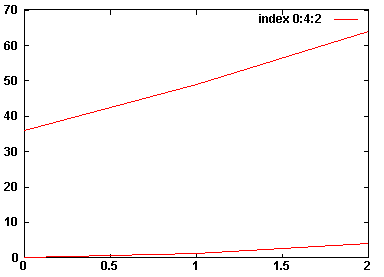
plotљ "my_smp5.dat" index 0:4:2 w l 5 - ОБ ТЙУХОЛЕ ЙЪПВТБЦБАФУС ЖХОЛГЙПОБМШОЩЕ ЪБЧЙУЙНПУФЙ ЙЪ ОХМЕЧПЗП Й ЧФПТПЗП ВМПЛПЧ;
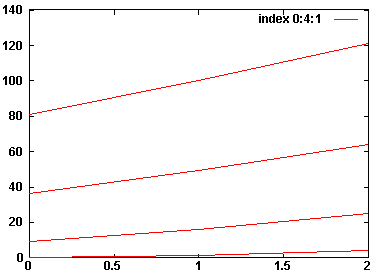
plotљ "my_smp5.dat" index 0:4:1 title "my_title"љ w l 5 - ОБ ТЙУХОЛЕ ЙЪПВТБЦБАФУС ЧУЕ ЖХОЛГЙПОБМШОЩЕ ЪБЧЙУЙНПУФЙ.
хЛБЪБОЙЕ {every <every list>} - ПРТЕДЕМСЕФ "ОПНЕТБ" Ч РТЕДЕМБИ ПФДЕМШОПЗП ОБВПТБ ДБООЩИ, ЛПФПТЩЕ ДПМЦОЩ ВЩФШ РПУФТПЕОЩ. дЙТЕЛФЙЧБ {thru <thru expression>} РПЪЧПМСЕФ РТПЙЪЧПДЙФШ ЧЩЮЙУМЕОЙЕ ЪОБЮЕОЙК ЖХОЛГЙЙ ОБ ВБЪЕ ЪОБЮЕОЙК БТЗХНЕОФПЧ ЙУИПДОПЗП ЖБКМБ ДБООЩИ, ОБРТЙНЕТ:
plot 'my_smp0.dat' thru x**2 - РТЙЧЕДЕФ Л РПУФТПЕОЙА
ЖХОЛГЙПОБМШОПК ЪБЧЙУЙНПУФЙ  љЧ ДЙБРБЪПОЕ ЙЪНЕОЕОЙС
ЪОБЮЕОЙК БТЗХНЕОФБ ПФ 0 ДП 10.
љЧ ДЙБРБЪПОЕ ЙЪНЕОЕОЙС
ЪОБЮЕОЙК БТЗХНЕОФБ ПФ 0 ДП 10.
й, ОБЛПОЕГ, {using <using list>} ПРТЕДЕМСЕФ, ЛБЛ ОБДМЕЦЙФ ЙОФЕТРТЕФЙТПЧБФШ ЛПМПОЛЙ Ч РТЕДЕМБИ ЕДЙОУФЧЕООПК ЪБРЙУЙ (Ч УРЕГЙБМШОПН УМХЮБЕ). бТЗХНЕОФ {smooth <option>} ПРТЕДЕМСЕФ РБТБНЕФТЩ ЙУРПМШЪХЕНПК УФБОДБТФОПК ЙОФЕТРПМСГЙЙ Й БРРТПЛУЙНБГЙЙ.
жБКМ
ДБООЩИ ДПМЦЕО УПДЕТЦБФШ, РП ЛТБКОЕК НЕТЕ, ПДОХ ЪБРЙУШ (ЙМЙ РТЙ РПНПЭЙ БТЗХНЕОФБ
{using <using list>}љ УМЕДХЕФ ЧЩВТБФШ ПДОХ ЪБРЙУШ ЙЪ ЖБКМБ ДБООЩИ).
еУМЙ РЕТЕД ЪБРЙУША ЙНЕЕФУС УЙНЧПМ #, ФП УФТПЛБ ЙОФЕТРТЕФЙТХЕФУСљ ЛБЛ ЛПННЕОФБТЙК Й ЙЗОПТЙТХЕФУС. лБЦДБС ФПЮЛБ
ЗТБЖЙЛБ ПРТЕДЕМСЕФУСљ ПДОПК РБТПК ЮЙУЕМ  . чП ЧУЕИ УМХЮБСИ, ЪБРЙУЙ Ч ЖБКМЕ ДБООЩИ ДПМЦОЩ ВЩФШ ПФДЕМЕОЩ
РТПВЕМПН (ПДОЙН ЙМЙ ОЕУЛПМШЛЙНЙ), Ч ФПН УМХЮБЕ, ЕУМЙ УРЕГЙЖЙЛБФПТ ЖПТНБФБ ОЕ ПРТЕДЕМСЕФУС
Ч ХЛБЪБОЙЙ {using}. ьФЙНЙ
РТПВЕМБНЙљ ЛБЦДБС ЪБРЙУШ ТБЪВЙЧБЕФУС ОБ
ЛПМПОЛЙ.
. чП ЧУЕИ УМХЮБСИ, ЪБРЙУЙ Ч ЖБКМЕ ДБООЩИ ДПМЦОЩ ВЩФШ ПФДЕМЕОЩ
РТПВЕМПН (ПДОЙН ЙМЙ ОЕУЛПМШЛЙНЙ), Ч ФПН УМХЮБЕ, ЕУМЙ УРЕГЙЖЙЛБФПТ ЖПТНБФБ ОЕ ПРТЕДЕМСЕФУС
Ч ХЛБЪБОЙЙ {using}. ьФЙНЙ
РТПВЕМБНЙљ ЛБЦДБС ЪБРЙУШ ТБЪВЙЧБЕФУС ОБ
ЛПМПОЛЙ.
дМСљ ПРЙУБОЙСљ ДБООЩИ НПЗХФ РТЙНЕОСФШУС ЖПТНБФЩ ФЙРБ ew.d, Ew.d, ЙМЙ dw.d, Dw.d,љ ЙМЙ qw.d, Qw.d. љъДЕУШ ЧЧЕДЕОЩ ПВПЪОБЮЕОЙС:љ w - ГЕМБС ЛПОУФБОФБ ВЕЪ ЪОБЛБ, ПЪОБЮБАЭБС ДМЙОХ РПМС Ч МПЗЙЮЕУЛПК ЪБРЙУЙ, ПФЧЕДЕООПЗП РПД ЪОБЮЕОЙЕ ЧЕМЙЮЙОЩ; d -љ ГЕМБС ЛПОУФБОФБ ВЕЪ ЪОБЛБ, ПВПЪОБЮБАЭБС ЛПМЙЮЕУФЧП РПЪЙГЙК РПМС, ПФЧЕДЕООЩИ РПД ДТПВОХА ЮБУФШ НБОФЙУУЩ.
дМС РПУФТПЕОЙС ЗТБЖЙЛБ ЖХОЛГЙПОБМШОПК ЪБЧЙУЙНПУФЙ, Ч РТЙОГЙРЕ, ДПУФБФПЮОП ЪБДБФШ НБУУЙЧ ЪОБЮЕОЙК ЖХОЛГЙЙ. рТЙ ЬФПН ОБЮБМП ЛППТДЙОБФ, РП ХНПМЮБОЙА, ТБЪНЕУФЙФУС Ч ФПЮЛЕ 0. жХОЛГЙС ВХДЕФ ПРТЕДЕМЕОБ ОБ ЮЙУМПЧПН ЙОФЕТЧБМЕ, ПФ 0 ДП ОЕЛПФПТПЗП НБЛУЙНБМШОПЗП ЪОБЮЕОЙС, УППФЧЕФУФЧХАЭЕЗП ЛПМЙЮЕУФЧХ ЬМЕНЕОФПЧ Ч ЙУИПДОПН НБУУЙЧЕ.
ч ЙУИПДОЩИ ЖБКМБИ РХУФЩЕ ЪБРЙУЙ - УХЭЕУФЧЕООЩН ПВТБЪПН ЧМЙСАФ ОБ ЙОФЕТРТЕФБГЙА ДБООЩИ. ч ЮБУФОПУФЙ, ДБООЩЕ, ТБЪДЕМЕООЩЕ ДЧПКОЩНЙ ОЕЪБРПМОЕООЩНЙ ЪБРЙУСНЙ, ФТБЛФХАФУС ФБЛ, ЛБЛ ВХДФП ЬФП ДБООЩЕ ЙЪ ТБЪОЩИ ЖБКМПЧ.
рХУФБСљ ЪБРЙУШ (Ч ЕДЙОУФЧЕООПН ЮЙУМЕ) ПРТЕДЕМСЕФ ТБЪТЩЧ МЙОЙЙ ОБ ТЙУХОЛЕ. рТЙ ЬФПНљ ОЙЛБЛБС МЙОЙСљ Ч ГЕМСИ РТПДПМЦЕОЙС ЗТБЖЙЛБљ ОЕ РТЙУПЕДЙОЙФУС Л ФПЮЛБН, ТБЪДЕМЕООЩН РХУФПК ЪБРЙУША (ЕУМЙ РТЙ ТЙУПЧБОЙЙ ЪБДБЕФУС ПРТЕДЕМЕООЩК УФЙМШ МЙОЙЙ).
3.2.2 уПЪДБОЙЕ
ПУЕК ДЕЛБТФПЧПК УЙУФЕНЩ ЛППТДЙОБФ Ч ТБНЛБИ ПДОПК ЬМЕЛФТПООПК УФТБОЙГЩ.
пУЙ ЛППТДЙОБФ БЧФПНБФЙЮЕУЛЙ ТБЪНЕЮБАФУС РТЙ ЧЧПДЕ ДЙТЕЛФЙЧЩ setљ tics, Ч ЛПФПТПКљ ПДОПЧТЕНЕООП ЪБДБЕФУС ОБРТБЧМЕОЙЕ (ПТЙЕОФБГЙС) НЕФПЛљ ЧОХФТШ ВХНБЗЙ ЙМЙ ОБТХЦХ.
уЙОФБЛУЙУ:
set љtics
{<direction>}
љзТБДБГЙС ПУЙ x РТЙ РПНПЭЙљ ЗМБЧОЩИ (НБТЛЙТПЧБООЩИ) НЕФПЛ (tics) РТПЙЪЧПДЙФУС РТЙ РПНПЭЙ ЛПНБОДЩ - set xtics. нЕФЛЙ ФБЛЦЕ НПЗХФ ВЩФШ ЧЩЛМАЮЕОЩ РХФЕН ОБВПТБ ЛПНБОДЩ set noxtics, Й НПЗХФ ВЩФШ ЧПЪЧТБЭЕОЩ ОБ НЕУФП РПЧФПТОЩН ОБВПТПН ЛПНБОДЩ set xtics. бОБМПЗЙЮОЩЕ ЛПНБОДЩ ЙУРПМШЪХАФУС РТЙ ЗТБДБГЙЙ ЗМБЧОЩНЙ ФЙЛБНЙ ЛППТДЙОБФОЩИ ПУЕК y, z, x2 Й y2.
уЙОФБЛУЙУ:
set xtics {axis | border} {{no}mirror} {{no}rotate}
љљљљљљљљљљљљљљ { autofreq| <incr>| <start>, <incr> {,<end>}|
љљљљљљљљљљљљљ ({"<label>"}
<pos> {,{"<label>"} <pos>}...) }
љsetљ noxtics
љshow
xtics
лПНБОДБ set xtics ЧЧЕДЕООБС ВЕЪ РБТБНЕФТПЧ ЧПУУФБОБЧМЙЧБЕФ НБТЛЙТПЧЛХ ЗТБОЙГЩ ЙМЙ ПУЙ. мАВЩЕ РТЕДЧБТЙФЕМШОП ПРТЕДЕМЕООЩЕ ЮБУФПФБ ЙМЙ РПЪЙГЙС, Б ФБЛЦЕљ СТМЩЛЙљ УПИТБОСАФУС. пУЙ ЗТБЖЙЛБ x Й y ТБЪНЕЮБАФУС, РП ХНПМЮБОЙА, ФБЛ, ЛБЛ ЕУМЙ ВЩ ДЕКУФЧПЧБМЙ РБТБНЕФТЩ {border}, {mirror} Й {norotate}.љ б Ч УМХЮБЕ ЙУРПМШЪПЧБОЙС ПУЕК x2 Й y2 - {border}, {nomirror} Й {norotate}.љ
рБТБНЕФТ {axis | border} ПРТЕДЕМСЕФ РПМПЦЕОЙЕ НЕФПЛ Й УПРТПЧПЦДБАЭЙИ СТМЩЛПЧ ОБ ПУЙ ЙМЙ ЗТБОЙГЕ, УППФЧЕФУФЧЕООП. еУМЙ ПУШ ТБУРПМБЗБЕФУС ПЮЕОШ ВМЙЪЛП Л ЗТБОЙГЕ, ФП СТМЩЛЙ НЕФПЛ НПЗХФ ПФПВТБЪЙФШУС УЧЕТИХљ ДТХЗПЗП ФЕЛУФБ, ОБРЙУБООПЗП ЧВМЙЪЙ ЛТБС МЙУФБ (ЗТБОЙГЩ ТБВПЮЕЗП РПМС).
рБТБНЕФТ {mirror}
ТБЪНЕЭБЕФ ОЕНБТЛЙТПЧБООЩЕ НЕФЛЙ Ч ФЕИ ЦЕ УБНЩИ РПЪЙГЙСИ ОБ РТПФЙЧПРПМПЦОПК
ЗТБОЙГЕ. рБТБНЕФТ {nomirror}
БВУПМАФОП ФПЮОП ПРТЕДЕМСЕФ ЙНЕООП ФЕ ДЕКУФЧЙС,љ
ЛПФПТЩИ чЩ ПФ ЬФПЗП РБТБНЕФТБ ПЦЙДБЕФЕ.
рБТБНЕФТ {rotate} РПЪЧПМСЕФ ЧТБЭБФШ ОБДРЙУЙ, УДЕМБООЩЕ РПД НЕФЛБНЙ, ЮЕТЕЪ 90 ЗТБДХУПЧ, ЕУМЙ ДТБКЧЕТ НПОЙФПТБ РПДДЕТЦЙЧБЕФ ЧТБЭЕОЙЕ ФЕЛУФБ. {Norotate} ПФНЕОСЕФ ЬФП ДЕКУФЧЙЕ.
рП ХНПМЮБОЙА ТБЪНЕФЛБ, ЛБЛ ХЛБЪЩЧБМПУШ ТБОЕЕ, РТПЙЪЧПДЙФУС БЧФПНБФЙЮЕУЛЙН ПВТБЪПН. чП ЧУЕИ ЙОЩИ УМХЮБСИ, РПМШЪПЧБФЕМШ ДПМЦЕО ПРТЕДЕМЙФШ РБТБНЕФТљ {autofreq} Ч МАВПК ЙЪ ДЧХИ ЖПТН: {autofreq| <incr>| <start>, <incr> {,<end>}|}
1)
еУМЙ ОЙ <start>,
ОЙ <end> ОЕ ПРТЕДЕМСАФУС
РПМШЪПЧБФЕМЕН, ФП <start>
РТЙОЙНБЕФУС ЛБЛ ПФТЙГБФЕМШОБС, Б <end>
ЛБЛ РПМПЦЙФЕМШОБС ВЕУЛПОЕЮОПУФШ, Й ПУЙ ТБЪНЕЮБАФУС Ч УППФЧЕФУФЧЙЙ У ХЛБЪБООЩН
ЫБЗПН <incr>.љ
2)
еУМЙ РПМШЪПЧБФЕМЕН ЪБДБАФУС Й <start>, Й <incr>, Йљ <end>, ФП Ч ФБЛПК ЖПТНЕ ПРТЕДЕМСЕФУС,
ТБЪНЕФЛБ ПУЕК ПФ <start> ДП
<end> У РТЙТБЭЕОЙЕН <incr>. еУМЙ РБТБНЕФТ <end> ОЕ ПРТЕДЕМСЕФУС, ФП РТЙОЙНБЕФУС,
РП ХНПМЮБОЙА, ЮФП РБТБНЕФТ ТБЧОСЕФУСљ
ВЕУЛПОЕЮОПУФЙ. уМЕДХЕФ ЙНЕФШ Ч ЧЙДХ, ЮФП РТЙТБЭЕОЙЕ НПЦЕФ ВЩФШ, Ч ФПН
ЮЙУМЕ, Й ПФТЙГБФЕМШОПК ЧЕМЙЮЙОПК.
рТЙНЕТЩ:
set xtics 0,.5,10 -љ Ч ЬФПН РТЙНЕТЕ ПУШ ТБЪНЕЮБЕФУС Ч ФПЮЛБИ 0, 0.5, 1, 1.5, ..., 9.5, 10;
set xtics 5 -љ ЪДЕУШ ПУШ ТБЪНЕЮБЕФУС РП ЧУЕК ДМЙОЕљ Чљ ФПЮЛБИ :, -10, -5, 0, 5, 10, ...
йОФЕТБЛФЙЧОЩК ЗТБЖЙЮЕУЛЙК РБЛЕФ GNUPLOT РПЪЧПМСЕФ Ч СЧОПК ЖПТНЕ РТПЙЪЧПДЙФШљ НБТЛЙТПЧЛХ ПУЙ Ч РТПЙЪЧПМШОПК РПЪЙГЙЙ ЙМЙ ЪБДБЧБФШ ОЕЮЙУМПЧЩЕ СТМЩЛЙ РПУТЕДУФЧПН ПВТБЭЕОЙС Л РБТБНЕФТХ ({"<label>"} <pos> {,{"<label>"} <pos>}...). оБВПТ НЕФПЛ ЬФП - ОБВПТ РПЪЙГЙК, ЛБЦДПК ЙЪ ЛПФПТЩИ РТЕДЫЕУФЧХЕФ ОЕПВСЪБФЕМШОПЕ УПВУФЧЕООПЕ ЙНС НЕФЛЙ. уМЕДХЕФ ПВТБФЙФШ ЧОЙНБОЙЕ ОБ ФП, ЮФП ЙНС НЕФЛЙ ЪБЛМАЮБЕФУС Ч ЛБЧЩЮЛЙ. рТЙ ЬФПН ЙНС НЕФЛЙ НПЦЕФ ПРТЕДЕМСФШУС Ч ЧЙДЕ: РПУФПСООПК УФТПЛЙ, ФЙРБ "my_label", НПЦЕФ УПДЕТЦБФШ ЖПТНБФЙТПЧБООХА ЙОЖПТНБГЙА ДМС РТЕПВТБЪПЧБОЙС РПЪЙГЙЙ НЕФЛЙ Ч ЙНС, ФЙРБ " %3f my_label ", ЙМЙ НПЦЕФ ВЩФШ РХУФПК " ". еУМЙ ЙНС НЕФЛЙ УРЕГЙБМШОП ОЕ ПРТЕДЕМСЕФУС, ФП РП ХНПМЮБОЙА ДМС ПВПЪОБЮЕОЙС ЙУРПМШЪХАФУСљ ЮЙУМБ. рТЙЮЕН, Ч ЬФПН УМХЮБЕ,љ НЕФЛЙ НПЦОП ЧОПУЙФШљ Ч УРЙУПЛ Ч РТПЙЪЧПМШОПН РПТСДЛЕ.
рТЙНЕТЩ:
set xtics ("l" 0, "m" 50, "h" 100)
љљљљљљљљљљљ set ytics ("b" 0, "" 10, "t" 20)
ч РЕТЧПН РТЙНЕТЕ, ЧУЕ НЕФЛЙ РПЙНЕОПЧБОЩ. чП ЧФПТПН, ФПМШЛП ЛТБКОЙЕ РПЪЙГЙЙ УОБВЦЕОЩ ЙНЕОБНЙ.
нМБДЫЙЕ НЕФЛЙ,љ ДПВБЧМСАФУС Ч ОБВПТ РТЙ РПНПЭЙ ДЕКУФЧХАЭЕК БОБМПЗЙЮОЩН ПВТБЪПН ЛПНБОДЩ set mxtics.
3.2.3 мПЗБТЙЖНЙЮЕУЛЙК
Й РПМХМПЗБТЙЖНЙЮЕУЛЙК НБУЫФБВЩ.
тБУУНБФТЙЧБЕФУС ОЕМЙОЕКОБС ЪБЧЙУЙНПУФШ ЧЙДБ
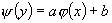 љљљљљљљљљљљљљљљљљљљљљљљљљљљљљљљљљљљљљљљљљљљљљљљљљљљљљљљљљљљљљљљљљљљљљљљ
(3.2.3.1)
љљљљљљљљљљљљљљљљљљљљљљљљљљљљљљљљљљљљљљљљљљљљљљљљљљљљљљљљљљљљљљљљљљљљљљљ
(3.2.3.1)
ЗДЕ  љ- РПУФПСООЩЕ,љљ
  - УФТПЗП НПОПФПООЩЕ ЖХОЛГЙЙ. чЧПДСФУС ОПЧЩЕ РЕТЕНЕООЩЕ
  љЙ
љЙ  , ФПЗДБљ
  љЙ, УМЕДПЧБФЕМШОП,
ФПЮЛЙ
љЙ, УМЕДПЧБФЕМШОП,
ФПЮЛЙ  љОБ ОПЧПК ЛППТДЙОБФОПК
РМПУЛПУФЙ
љОБ ОПЧПК ЛППТДЙОБФОПК
РМПУЛПУФЙ  љТБУРПМБЗБАФУС ОБ
РТСНПК МЙОЙЙ. й, ОБПВПТПФ, ЕУМЙ РТЙ РПУФТПЕОЙЙ ОБ РМПУЛПУФЙ
љТБУРПМБЗБАФУС ОБ
РТСНПК МЙОЙЙ. й, ОБПВПТПФ, ЕУМЙ РТЙ РПУФТПЕОЙЙ ОБ РМПУЛПУФЙ  љПВОБТХЦЙФУС, ЮФП
ФПЮЛЙ
љПВОБТХЦЙФУС, ЮФП
ФПЮЛЙ  љРТБЛФЙЮЕУЛЙ МЕЦБФ ОБ
РТСНПК МЙОЙЙ, ФП НЕЦДХ РЕТЕНЕООЩНЙ
љРТБЛФЙЮЕУЛЙ МЕЦБФ ОБ
РТСНПК МЙОЙЙ, ФП НЕЦДХ РЕТЕНЕООЩНЙ  љЙНЕЕФУС ЪБЧЙУЙНПУФШ
ЧЙДБ (3.2.3.1).
љЙНЕЕФУС ЪБЧЙУЙНПУФШ
ЧЙДБ (3.2.3.1).
уНЩУМ МПЗБТЙЖНЙЮЕУЛПЗП НБУЫФБВБ ЧЩСУОСЕФУС РТЙ ТБУУНПФТЕОЙЙљљ УФЕРЕООПКљ ЪБЧЙУЙНПУФЙ
љ љ
љ
ЗДЕ  љ- РПУФПСООЩЕ,
РТЙЮЕНљ
љ- РПУФПСООЩЕ,
РТЙЮЕНљ  љЙ
љЙ  . ч ТЕЪХМШФБФЕ ЬМЕНЕОФБТОПЗП МПЗБТЙЖНЙТПЧБОЙС НПЦОП РПМХЮЙФШ
УМЕДХАЭХА ЖПТНХљ љ
. ч ТЕЪХМШФБФЕ ЬМЕНЕОФБТОПЗП МПЗБТЙЖНЙТПЧБОЙС НПЦОП РПМХЮЙФШ
УМЕДХАЭХА ЖПТНХљ љ љЗДЕ -
  љЙ
љЙ  , Й
, Й  . ьФБ ЪБЧЙУЙНПУФШ Ч МПЗБТЙЖНЙЮЕУЛПК РМПУЛПУФЙ
  љРТЕДУФБЧМСЕФУС Ч ЧЙДЕ
РТСНПК МЙОЙЙ. й, ОБПВПТПФ, РТЙ ЙУУМЕДПЧБОЙЙ ЖХОЛГЙПОБМШОПК ЪБЧЙУЙНПУФЙ,
ЪБДБООПК Ч ЧЙДЕ ФБВМЙГЩ ЧЕМЙЮЙО БТЗХНЕОФПЧљ
љРТЕДУФБЧМСЕФУС Ч ЧЙДЕ
РТСНПК МЙОЙЙ. й, ОБПВПТПФ, РТЙ ЙУУМЕДПЧБОЙЙ ЖХОЛГЙПОБМШОПК ЪБЧЙУЙНПУФЙ,
ЪБДБООПК Ч ЧЙДЕ ФБВМЙГЩ ЧЕМЙЮЙО БТЗХНЕОФПЧљ
 љЙ ЪОБЮЕОЙКљ
  љЖХОЛГЙЙ, РТЙ ХУМПЧЙЙ,
ЮФП ФПЮЛЙ
љЖХОЛГЙЙ, РТЙ ХУМПЧЙЙ,
ЮФП ФПЮЛЙ  љМПЦБФУС ОБ ПДОХ
РТСНХА НПЦОП РТЕДРПМБЗБФШ ОБМЙЮЙЕ УФЕРЕООПК ЪБЧЙУЙНПУФЙ Ч ЙУИПДОЩИ ДБООЩИ.
љМПЦБФУС ОБ ПДОХ
РТСНХА НПЦОП РТЕДРПМБЗБФШ ОБМЙЮЙЕ УФЕРЕООПК ЪБЧЙУЙНПУФЙ Ч ЙУИПДОЩИ ДБООЩИ.
ч МПЗБТЙЖНЙЮЕУЛПК ЛППТДЙОБФОПК УЕФЛЕ ОБЮБМП ТБУРПМБЗБЕФУС
Ч ФПЮЛЕ У ЛППТДЙОБФБНЙ  . рПЬФПНХ ГЕМЕУППВТБЪОП РТЕПВТБЪПЧБФШ ЙУИПДОЩЕ ДБООЩЕ
  љФБЛ, ЮФПВЩ ЙНЕМЙ
НЕУФП ОЕТБЧЕОУФЧБ
љФБЛ, ЮФПВЩ ЙНЕМЙ
НЕУФП ОЕТБЧЕОУФЧБ  љРХФЕН ХНОПЦЕОЙС ОБ РПДИПДСЭЙКљ РПМПЦЙФЕМШОЩК НОПЦЙФЕМШ.
рПМХМПЗБТЙЖНЙЮЕУЛЙК НБУЫФБВ ПРТЕДЕМСЕФУС РТЙ ТБУУНПФТЕОЙЙ РПЛБЪБФЕМШОПК ЪБЧЙУЙНПУФЙ

ЗДЕ  .
.
ч ТЕЪХМШФБФЕ МПЗБТЙЖНЙТПЧБОЙС ЧЩЫЕРТЙЧЕДЕООБС ЪБЧЙУЙНПУФШ
РТЕПВТБЪХЕФУС Л ЧЙДХљ  . уМЕДПЧБФЕМШОП, ЕУМЙ ЧЧЕУФЙ ПВПЪОБЮЕОЙС
  , РПМХЮБЕФУС УОПЧБ МЙОЕКОБС ЪБЧЙУЙНПУФШ
  , ЗДЕ
, ЗДЕ  . оБЮБМХ Ч РПМХМПЗБТЙЖНЙЮЕУЛПК ЛППТДЙОБФОПК УЕФЛЕ
УППФЧЕФУФЧХЕФ ФПЮЛБ У ЛППТДЙОБФБНЙ
. оБЮБМХ Ч РПМХМПЗБТЙЖНЙЮЕУЛПК ЛППТДЙОБФОПК УЕФЛЕ
УППФЧЕФУФЧХЕФ ФПЮЛБ У ЛППТДЙОБФБНЙ  . рПЬФПНХ ГЕМЕУППВТБЪОП, ЮФПВЩљ ЙУИПДОЩЕ ДБООЩЕ УППФЧЕФУФЧПЧБМЙ ОЕТБЧЕОУФЧХ
  . ьМЕНЕОФБТОЩК БОБМЙЪ РПЛБЪЩЧБЕФ ЮФП, РТЙ
  љЖХОЛГЙС РТЙОЙНБЕФ
ЪОБЮЕОЙЕ
љЖХОЛГЙС РТЙОЙНБЕФ
ЪОБЮЕОЙЕ  .
.
ч ЙОФЕТБЛФЙЧОПН ЗТБЖЙЮЕУЛПН РБЛЕФЕ GNUPLOT МПЗБТЙЖНЙЮЕУЛЙК НБУЫФБВ ПУЕК ЛППТДЙОБФ ЪБДБЕФУС УРЕГЙБМШОПК ЛПНБОДПК Й НПЦЕФ ХУФБОБЧМЙЧБФШУС (ЧЩЮЙУМСФШУС) ОБљ x, y, z, x2 Й-ЙМЙ y2 ПУСИ.
уЙОФБЛУЙУ ЬФПК ЛПНБОДЩ ЙНЕЕФ УМЕДХАЭЙК ЧЙД:
set logscale
<axes> <base>
set nologscale
<axes>
show logscale
ъДЕУШ Ч ЛБЮЕУФЧЕ ПУЕК -љ <axes> НПЗХФ ХЛБЪЩЧБФШУС МАВЩЕ ЛПНВЙОБГЙЙ x, y, Й z (Ч МАВПН РПТСДЛЕ), Й x2 ЙМЙ y2. бТЗХНЕОФљ <base> - ПУОПЧБОЙЕ МПЗБТЙЖНБ. еУМЙ <base> ОЕ ЪБДБЕФУС, ФП РТЙ ТБЪНЕФЛЕ ПУЕК РП ХНПМЮБОЙА РТЙОЙНБЕФУС ДЕУСФЙЮОЩК МПЗБТЙЖН. еУМЙ РБТБНЕФТ <axes> ОЕ ПРТЕДЕМСЕФУС, ФП ЧУЕ ПУЙ ТБЪНЕЮБАФУС Ч МПЗБТЙЖНЙЮЕУЛПН НБУЫФБВЕ. лПНБОДБ nologscale ЧЩЛМАЮБЕФ МПЗБТЙЖНЙЮЕУЛЙК НБУЫФБВ ДМС ХЛБЪБООЩИ Ч РБТБНЕФТЕ <axes> ПУЕК.
рТЙНЕТЩ:
set logscale xz - МПЗБТЙЖНЙЮЕУЛЙК НБУЫФБВ РП x Й z ПУСН
set logscale y 2 - МПЗБТЙЖНЙЮЕУЛЙК НБУЫФБВ У ПУОПЧБОЙЕН МПЗБТЙЖНБ 2 ЪБДБЕФУС ОБ ПУЙ y.
set nologscale z - ПФЛМАЮБЕФУС МПЗБТЙЖНЙЮЕУЛЙК НБУЫФБВ ОБ ПУЙ z.
3.3 уЗМБЦЙЧБОЙЕ
ЖХОЛГЙК.
пРТЕДЕМЕОЙС БРРТПЛУЙНБГЙЙ, ЙОФЕТРПМСГЙЙ Й УЗМБЦЙЧБОЙС ЖХОЛГЙЙ ВЩМЙ ДБОЩ Ч РТЕДЩДХЭЕК ЗМБЧЕ. ъДЕУШ ТБУУНБФТЙЧБЕФУС ЛПОЛТЕФОБС ТЕБМЙЪБГЙС ЬФЙИ РТЙЕНПЧ ПВТБВПФЛЙ ЙОЖПТНБГЙЙ Ч ЗТБЖЙЮЕУЛПН ЙОФЕТБЛФЙЧОПН РБЛЕФЕ GNUplot. ч ПВУХЦДБЕНПН РТЙМПЦЕОЙЙ ЬФЙ ЖХОЛГЙЙ ПВЯЕДЙОЕОЩљ Ч ТБНЛБИ ПДОПК ЛПНБОДЩ SMOOTH{:} - узмбцйчбойе.
ч РТЙЛМБДОПН ЗТБЖЙЮЕУЛПН РБЛЕФЕ GNUplot ДМС БРРТПЛУЙНБГЙЙ Й ЙОФЕТРПМСГЙЙ ЖХОЛГЙПОБМШОЩИ ЪБЧЙУЙНПУФЕК, ЪБДБООЩИ Ч ЧЙДЕ ФБВМЙГ ЪОБЮЕОЙК БТЗХНЕОФБ Й ЖХОЛГЙЙ, ЙУРПМШЪХЕФУС ОЕУЛПМШЛП ПВЭЕРТЙОСФЩИ НЕФПДЙЛ. чЩВПТ ЛБЛПЗП-МЙВП ЛПОЛТЕФОПЗП УРПУПВБ ПУХЭЕУФЧМСЕФУС РТЙ ПВТБЭЕОЙЙ Л ЛПНБОДЕ smooth{:}. вПМЕЕ УМПЦОБС ПВТБВПФЛБ ДБООЩИ ЧЩРПМОСЕФУС, ЛБЛ РТБЧЙМП, ОБ РТЕДЧБТЙФЕМШОПК УФБДЙЙ РЕТЕД РПУФТПЕОЙЕН ЗТБЖЙЛБ ЖХОЛГЙПОБМШОПК ЪБЧЙУЙНПУФЙ ОБ ПУОПЧБОЙЙ НЕФПДЙЛЙ, ЧЩВТБООПК РПМШЪПЧБФЕМЕН УБНПУФПСФЕМШОП.
уЙОФБЛУЙУ:
smooth {unique | csplines | acsplines | bezier | sbezier}
рТЙ ЙУРПМШЪПЧБОЙЙ РБТБНЕФТБ {unique} РТПЙЪЧПДЙФУС УЗМБЦЙЧБОЙЕ Й РПУМЕДХАЭЕЕ РПУФТПЕОЙЕ ДБООЩИ.
лБЦДЩК ЙЪ ДТХЗЙИ РБТБНЕФТПЧ ПВЕУРЕЮЙЧБЕФ ПВТБЭЕОЙЕљ Л УППФЧЕФУФЧХАЭЕК НЕФПДЙЛЕ БРРТПЛУЙНБГЙЙ ЙМЙ ЙОФЕТРПМСГЙЙ. ч ТЕЪХМШФБФЕ ПРТЕДЕМСАФУС ЛПЬЖЖЙГЙЕОФЩ ОЕРТЕТЩЧОПК ЛТЙЧПК, ЛПФПТБС РТПЧПДЙФУС Ч ЪБДБООПН ЙОФЕТЧБМЕ ДБООЩИ. ьФБ ЛТЙЧБС ЙЪПВТБЦБЕФУС ОБ ТЙУХОЛЕ ПДОПЧТЕНЕООП ЧНЕУФЕ У ЖХОЛГЙЕК. рТЙ ЬФПН ЕУМЙ ЪБДБЕФУС ТЕЦЙН БЧФПНБФЙЮЕУЛПЗП НБУЫФБВЙТПЧБОЙС ПУЕК ЛППТДЙОБФ, ФП ДЙБРБЪПОЩљ ЧЩЮЙУМСАФУС ФБЛ, ЮФП РПДЗПФПЧМЕООБС ЛТЙЧБС ОБИПДЙФУС Ч РТЕДЕМБИ ЗТБОЙГ ЗТБЖЙЛБљ ЖХОЛГЙЙ.
рТЕДХУНБФТЙЧБЕФУС УППВЭЕОЙЕ ПВ ПЫЙВЛЕ, ЕУМЙ УМЙЫЛПН НБМП ФПЮЕЛ ДПУФХРОП, ЮФПВЩ ВЩМП ЧПЪНПЦОПљ РТЙНЕОЙФШ УППФЧЕФУФЧХАЭХА НЕФПДЙЛХ. нЙОЙНБМШОПЕ ЮЙУМП ФПЮЕЛ - ПДОБ ДМС {unique}, ЮЕФЩТЕ ДМС {acsplines}, Й ФТЙ ДМСљ ДТХЗЙИ НЕФПДЙЛ.
пВТБЭЕОЙЕ Л ЛПНБОДЕ smooth {:} РТЙ РПУФТПЕОЙЙ ЗТБЖЙЛБ ЖХОЛГЙЙ, ЪБДБООПК БОБМЙФЙЮЕУЛЙН ПВТБЪПН, ОЕ РТПЙЪЧПДЙФ ОЙЛБЛПЗП ЬЖЖЕЛФБ.
3.3.1 лТБФЛПЕ
ПРЙУБОЙЕ НЕФПДЙЛ УЗМБЦЙЧБОЙС, ЙУРПМШЪХЕНЩИ Ч ЙОФЕТБЛФЙЧОПН ЗТБЖЙЮЕУЛПН
РТЙМПЦЕОЙЙ GNUPLOT.
{unique}
рТЙ ЪБДБОЙЙ ДБООПК ДЙТЕЛФЙЧЩ РТПЙЪЧПДЙФУС УЗМБЦЙЧБОЙЕ ДБООЩИ РТЙ РПНПЭЙ НЕФПДЙЛЙ, ЛПФПТБС ВБЪЙТХЕФУС ОБљ МЙОЕКОПК ЙОФЕТРПМСГЙЙ Ч ХЪМБИ УЕФЛЙ У РПУФПСООЩН ЫБЗПН. лПОГЩ ЙОФЕТЧБМПЧ УПЕДЙОСАФУС ПФТЕЪЛБНЙ РТСНЩИ МЙОЙК.
{ Уsplines}
дЙТЕЛФЙЧБ {csplines} РТЕДОБЪОБЮБЕФУС ДМС УПЕДЙОЕОЙС РПУМЕДПЧБФЕМШОП ТБУРПМПЦЕООЩИ ОБ ЗТБЖЙЛЕ ФПЮЕЛ ПВЩЛОПЧЕООЩН ЛХВЙЮЕУЛЙН УРМБКОПН.
{acsplines}
рПМШЪПЧБФЕМШ ПВТБЭБЕФУС Л ДЙТЕЛФЙЧЕ {acsplines}, Ч ФПН УМХЮБЕ, ЕУМЙ ФТЕВХЕФУСљ РПМХЮЙФШ ТЕЪХМШФБФ ЧЙЪХБМЙЪБГЙЙ Ч ЧЙДЕ <ЕУФЕУФЧЕООПЗП УЗМБЦЙЧБОЙС РТЙ РПНПЭЙљ УРМБКОБ>. рПУМЕ РТЕДЧБТЙФЕМШОПЗП УЗМБЦЙЧБОЙС ДБООЩИ ЛПОУФТХЙТХЕФУС ЛХУПЮОП-ОЕРТЕТЩЧОБС ЛТЙЧБС, РПУФТПЕООБС ЙЪ ПФТЕЪЛПЧ ЛХВЙЮЕУЛЙИ РПМЙОПНПЧ, ЛПЬЖЖЙГЙЕОФЩ ЛПФПТЩИ ПРТЕДЕМСАФУС У ХЮЕФПН ЧЕУБ ЛБЦДПК ФПЮЛЙ ДБООЩИ. ъОБЮЕОЙС ЧЕУПЧЩИ ЛПЬЖЖЙГЙЕОФПЧ ВЕТХФУС (РТЙ ОЕПВИПДЙНПУФЙ) ЙЪ ФТЕФШЕК ЛПМПОЛЙ Ч ЖБКМЕ ДБООЩИ.
3.4 рТЙНЕТ:
ЧЙЪХБМЙЪБГЙСљ ТБУЮЕФБљ ОЕХУФБОПЧЙЧЫЕЗПУСљ ДЧЙЦЕОЙС УРМПЫОПК УТЕДЩ (ГЕОФТБМШОБС УЙННЕФТЙС).
рТЙ РПУФТПЕОЙЙ ПДОПНЕТОПЗП ЗТБЖЙЛБ РТЙ РПНПЭЙ РБЛЕФБ TECPLOT ФТЕВХЕФУС УПЧЕТЫЙФШ ОЕЛПФПТЩЕ УФБОДБТФОЩЕ ДЕКУФЧЙС. уРЙУПЛ ЬФЙИ ДЕКУФЧЙК, РТЙЧПДЙНЩИ ДБМЕЕ, РПДТБЪХНЕЧБЕФ, ЮФП ЙУРПМШЪХЕФУС УФТХЛФХТЙТПЧБООЩК ЖБКМ ЙУИПДОЩИ ДБООЩИ.
жПТНБФ, Ч ЛПФПТПН ТЕБМЙЪХАФУС ЖБКМЩ ДБООЩИ, СЧМСЕФУС ЙМЙ УФБОДБТФОЩН ФЕЛУФПЧЩН ЖПТНБФПН ASCII (УФБОДБТФОПЕ ТБУЫЙТЕОЙЕ .dat), ЙМЙ ДЧПЙЮОЩН (УФБОДБТФОПЕ ТБУЫЙТЕОЙЕ .plt). рТЙ ПФЛТЩФЙЙ ДМС ЮФЕОЙС ЖБКМБ Ч ФЕЛУФПЧПН ЖПТНБФЕ TECPLOT БЧФПНБФЙЮЕУЛЙ ЛПОЧЕТФЙТХЕФ ЙУИПДОЩК ЖБКМ Ч ДЧПЙЮОЩК ЖПТНБФ.
дМС ЮФЕОЙС ДБООЩИ ЙУРПМШЪХЕФУС РХОЛФ НЕОА File/Load DataFile(s)¼. рТЙЮЕН ЙНЕЕФУС ЧПЪНПЦОПУФШ ЪБЗТХЪЙФШ УТБЪХ ОЕУЛПМШЛП ЖБКМПЧ ДБООЩИ, РТЕДОБЪОБЮЕООЩИ ДМС РПУФТПЕОЙС ОБ ПДОПН ТЙУХОЛЕ. дМС ЬФПЗП ОБ ПФЛТЩЧЫЕКУС РБОЕМЙ Load Single DataFile ДПУФБФПЮОП ОБЦБФШ ЛОПРЛХ Multiple Files¼ Й ХЦЕ ОБ УМЕДХАЭЕК ЧЩВТБФШ ОХЦОЩЕ ЖБКМЩ. еДЙОУФЧЕООЩН ПЗТБОЙЮЕОЙЕН СЧМСЕФУС ФП, ЮФП ЧП ЧУЕИ ПФЛТЩЧБЕНЩИ УПЧНЕУФОП ЖБКМБИ ДПМЦОП ВЩФШ ФБЛПЕ ЦЕ ЛПМЙЮЕУФЧП РЕТЕНЕООЩИ, ЛБЛ Й Ч РЕТЧПН, ЙМЙ УПДЕТЦБФШУС ФПМШЛП ФЕЛУФ Й ЗЕПНЕФТЙЮЕУЛЙЕ ЖЙЗХТЩ.
рТЙ ЮФЕОЙЙ ЖБКМПЧ НПЦОП РТПРХУФЙФШ ЮБУФШ ЙОЖПТНБГЙЙ, ОЕ РТЕДУФБЧМСАЭЕК ЙОФЕТЕУ Ч ДБООЩК НПНЕОФ ЙМЙ РТПЮЙФБФШ МЙЫШ ЮБУФШ ДБООЩИ (ОБРТЙНЕТ, ОЕ УЮЙФЩЧБФШ ФЕЛУФ). дМС ЬФПЗП ОБ РБОЕМЙ Load DataFile ОЕПВИПДЙНП ЧЛМАЮЙФШ РЕТЕЛМАЮБФЕМШ Specify options Й ОБ УМЕДХАЭЕК РБОЕМЙ Load DataFile Options ЧЩВТБФШљ РЕТЕНЕООЩЕ, УРЕГЙБМШОЩЕ ЪБРЙУЙ (text Й Ф.Р.) Й ЪБДБФШ ЙОФЕТЧБМ РТПРХУЛБ ДБООЩИ РП ЛБЦДПНХ ЙЪ ЙОДЕЛУПЧ. оБ ЬФПК ЦЕ РБОЕМЙ НПЦОП РЕТЕЛМАЮЙФШ Й ФЙР ПЛОБ, ЛПФПТПЕ БЧФПНБФЙЮЕУЛЙ УПЪДБЕФУС РПУМЕ ЪБЗТХЪЛЙ ЙУИПДОЩИ ДБООЩИ.
рТЙ ЪБРЙУЙ ДБООЩИ (РП ЛПНБОДЕ File/Write DataFile¼) НПЦОП ФБЛ ЦЕ ЧЩВТБФШ, ЛБЛХА ЮБУФШ ЙОЖПТНБГЙЙ Й Ч ЛБЛПН ЧЙДЕ (ДЧПЙЮОПН ЙМЙ ФЕЛУФПЧПН) УМЕДХЕФ УПИТБОЙФШ.
жБКМЩ ДБООЩИ НПЗХФ ВЩФШ, ЛБЛ ХЦЕ ЗПЧПТЙМПУШ ЧЩЫЕ, ПВЩЮОЩНЙ ФЕЛУФПЧЩНЙ ЖБКМБНЙ, УПДЕТЦБЭЙНЙ ПРТЕДЕМЕООЩЕ УРЕГЙБМШОЩЕ ЪБРЙУЙ, ПРЙУБОЙЕ ЛПФПТЩИ РТЙЧПДЙФУС Ч Р.4.1.
пДОБЛП, РТЙ РПУФТПЕОЙЙ ЗТБЖЙЛПЧ ЖХОЛГЙЙ ПДОПК РЕТЕНЕООПК, Ч УТЕДЕ ЗТБЖЙЮЕУЛПЗП РТЙМПЦЕОЙС TECPLOT, НПЦОП ЧППВЭЕ ПВПКФЙУШ ВЕЪ ЙУРПМШЪПЧБОЙС ЛБЛЙИ-МЙВП УРЕГЙЖЙЮЕУЛЙИљ ЪБРЙУЕК. дМС ЬФПЗП ОЕПВИПДЙНП РТПУФП УЖПТНЙТПЧБФШ ЖБКМ, Ч ЛБЦДПК УФТПЛЕ ЛПФПТПЗП УПДЕТЦБФУС ЪОБЮЕОЙС ЛППТДЙОБФЩ (БВУГЙУУЩ) Й ТБЪМЙЮОЩИ РБТБНЕФТПЧ Ч ДБООПК ФПЮЛЕ. рТЙ ЬФПН ЛПМЙЮЕУФЧП ФПЮЕЛ Й РЕТЕНЕООЩИ ВХДЕФ РПДУЮЙФБОП БЧФПНБФЙЮЕУЛЙ, Й РПУМЕДОЙНљ ВХДХФ РТЙУЧПЕОЩ ЙНЕОБ V1, V2 Й Ф.Д. еДЙОУФЧЕООПЕ РТБЧЙМП, ЛПФПТПЕ РТЙ ЬФПН ДПМЦОП УПВМАДБФШУС, ФБЛ ЬФП ФП, ЮФП ЧУЕ ЪОБЮЕОЙС ДПМЦОЩљ ПФДЕМСФШУСљ ДТХЗ ПФ ДТХЗБ, РП ЛТБКОЕК НЕТЕ, ПДОЙН РТПВЕМПН. ч РТПФЙЧОПН УМХЮБЕ ЧНЕУФП ЪБЗТХЪЛЙ ЖБКМБ ВХДЕФ ЧЩДБЧБФШУС УППВЭЕОЙЕ ПВ ПЫЙВЛЕ. рПДПВОПЗП ТПДБ ПЫЙВЛБ НПЦЕФ ЧПЪОЙЛОХФШ, ЛПЗДБ Ч УФТПЛХ ЮЙУЕМ, ЧЩЧПДЙНЩИ, ОБРТЙНЕТ, Ч ЖПТНБФЕ nE10.3, РПРБДЕФ ПФТЙГБФЕМШОПЕ ЪОБЮЕОЙЕ.
йУРПМШЪПЧБОЙЕ ДЙБМПЗПЧПК РБОЕМЙљ Define XY-Mappings: РПЪЧПМСЕФ УЧСЪБФШ РБТХ РЕТЕНЕООЩИ У РБТПК ПУЕК. рП ХНПМЮБОЙА ЗПТЙЪПОФБМШОБС ПУШ ОБЪЩЧБЕФУС X (ЙНС РЕТЕНЕООПК УППФЧЕФУФЧЕООП V1), ЧЕТФЙЛБМШОБС ПУШ Y (ЙНСљ РЕТЕНЕООПК, ЕУМЙ ОЕ ПРТЕДЕМЕОП ДТХЗПЕ - V2). ч TECPLOT'ФЕ ЙНЕЕФУС ЧПЪНПЦОПУФШ, ПДОПЧТЕНЕООП, ПРТЕДЕМЙФШ РСФШ ПУЕКљ X (НБТЛЙТПЧБООЩИ ЛБЛ X1, ..., X5) Й, УППФЧЕФУФЧЕООП, РСФШ ПУЕК Y (НБТЛЙТПЧБООЩИ ЛБЛ Y1, ..., Y5).љ фБЛЙН ПВТБЪПН, ХОЙЛБМШОЩН УРПУПВПН УЧСЪЩЧБАФУС ПДОБ РЕТЕНЕООБС У ПДОПК ЙЪ X ПУЕК, Бљ ДТХЗБС РЕТЕНЕООБС У ПДОПК ЙЪ Y ПУЕК, Ф.Е. ПРТЕДЕМСЕФУСљ ЪБЧЙУЙНПУФШ (ЙМЙ Y ЛБЛ ЖХОЛГЙС X ЙМЙ X ЛБЛ ЖХОЛГЙС Y).
рТПУФПК РТЙНЕТ ЙММАУФТЙТХАЭЙК ЧЩЫЕУЛБЪБООПЕ РТЙЧПДЙФУС ОБ ТЙУХОЛЕ
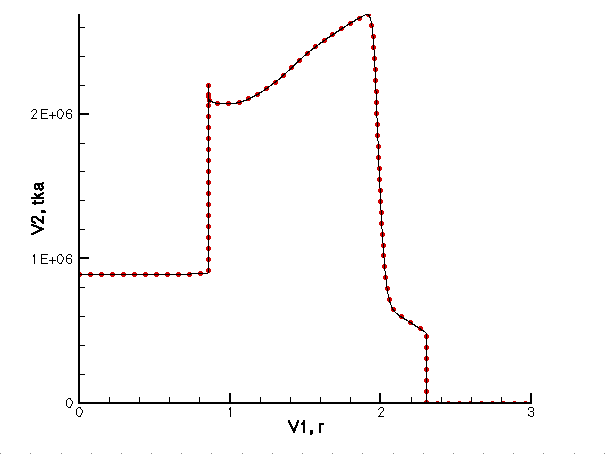
љОБ ЛПФПТПН РПУФТПЕОЩ ДЧЕ ПДЙОБЛПЧЩЕ, ЖХОЛГЙПОБМШОЩЕ ЪБЧЙУЙНПУФЙ. пФМЙЮЙЕ НЕЦДХ ОЙНЙ ЪБЛМАЮБЕФУС Ч ФПН, ЮФП Ч ПДОПН ЙЪ ЖБКМПЧ ЙНЕЕФУС ЪБЗПМПЧПЛ:
TITLEљљљљ =
""
VARIABLES = "r""tka"
ZONE T="ZONE 001"
љI=3001, J=1, K=1,F=POINT
DT=(SINGLE SINGLE
)
љ0.00E+00 8.868E+05
љ1.00E-03 8.878E+05
љ2.00E-03 8.874E+05
љ:
љ2.99E+00 2.930E+02
љ3.00E+00 2.930E+02,
Б ЧП ЧФПТПН ЧП
ЧУЕН БОБМПЗЙЮОПН РЕТЧПНХ ОЙЛБЛПЗП ЪБЗПМПЧЛБ ОЕФ. ч ТЕЪХМШФБФЕ РП ХНПМЮБОЙА
ХУФБОБЧМЙЧБЕФУС УППФЧЕФУФЧЙЕ НЕЦДХ ЪОБЮЕОЙСНЙ БТЗХНЕОФБ V1=r Й ЖХОЛГЙЙ
V2=tka.
рТЙ РПУМЕДПЧБФЕМШОПК ЪБЗТХЪЛЕ ЖБКМПЧ Ч РТПУФТБОУФЧП ЬМЕЛФТПООПК УФТБОЙГЩ
ЙУРПМШЪХЕФУС ДЙБМПЗПЧБС РБОЕМШ - Load DataFile Options. ч РТЙЧЕДЕООПН РТЙНЕТЕ, ЛБЛ Й ЧП ЧУЕИљ ПУФБМШОЩИ, ЪОБЮЕОЙС БТЗХНЕОФБ Й ЖХОЛГЙЙ
РЕТЕОПУЙМЙУШ ОБ УФТБОЙГХ У ЧЛМАЮЕООПК ПРГЙЕК ByName, Ф.Е.
РП ЙНЕОЙ РЕТЕНЕООПК. фБЛ ЮФП, Ч ТЕЪХМШФБФЕ УРЙУПЛ РЕТЕНЕООЩИ РПУМЕДПЧБФЕМШОП
ХЧЕМЙЮЙЧБМУС. чНЕУФЕ У ФЕН, РТЙ РПУФТПЕОЙЙ ОБ ПДОПК УФТБОЙГЕ ОЕУЛПМШЛЙИ
ПДОПФЙРОЩИ, ЖХОЛГЙПОБМШОЩИ ЪБЧЙУЙНПУФЕК НПЦЕФ ЙУРПМШЪПЧБФШУС УРПУПВљ ЪБЗТХЪЛЙ У ЧЛМАЮЕООПК ПРГЙЕК ByPosition, Ф.Е. РП РПТСДЛХ УМЕДПЧБОЙС
РЕТЕНЕООЩИ Ч УРЙУЛЕ, РТЙ ЬФПН УРЙУПЛ РЕТЕНЕООЩИ ПУФБЕФУС ОЕЙЪНЕООЩН,
УППФЧЕФУФЧХАЭЙН УРЙУЛХ РЕТЧПОБЮБМШОП ЪБЗТХЦЕООПЗП ЖБКМБ.
ч УМЕДХАЭЕН РТЙНЕТЕ ОБ ПДОПК УФТБОЙГЕ РТПЙЪЧПДЙФУС РПУФТПЕОЙЕ ДЧХИ
ТБЪМЙЮОЩИ ФБВМЙЮОЩИ ЖХОЛГЙК, ЪБЧЙУСЭЙИ ПФ ПДОПЗП БТЗХНЕОФБ. рПУЛПМШЛХ ЬФЙНЙ
ЪБЧЙУЙНПУФСНЙ ИБТБЛФЕТЙЪХАФУС ТБЪМЙЮОЩЕ РБТБНЕФТЩ ЙЪХЮБЕНПЗП СЧМЕОЙС, ФП Ч
ТБУУНПФТЕОЙЕ ЧЧПДСФУС ДЧЕ ОЕЪБЧЙУЙНЩЕ ПУЙ ПТДЙОБФ - Y1 Й Y2. дМС
ЬФПЗП ЙУРПМШЪХЕФУС ДЙБМПЗПЧБС РБОЕМШ Define XY-Mappings:,
ЛПФПТБС ПФЛТЩЧБЕФУС РПМШЪПЧБФЕМЕН РПУМЕ ЪБЗТХЪЛЙ ЧУЕИ ЖБКМПЧ ЙУИПДОЩИ ДБООЩИ.
ъБФЕН БЛФЙЧЙТХЕФУС ТЕЦЙН УПУФПСОЙС РБОЕМЙ Createљ map, Ч ТЕЪХМШФБФЕ ЮЕЗП
ПФЛТЩЧБЕФУС ДЙБМПЗПЧПЕ ПЛОП Create XY-mappings:, ЛПФПТПЕ РТЕДОБЪОБЮБЕФУС ДМС ХУФБОПЧМЕОЙС УППФЧЕФУФЧЙС
НЕЦДХ ПУСНЙ ЛППТДЙОБФ (X-axis Var Й Y-axis Var) Й
РЕТЕНЕООЩНЙ ЧЕМЙЮЙОБНЙ ДМС УППФЧЕФУФЧХАЭЕК ЪПООПК ЪБРЙУЙ (Zone). й, ОБЛПОЕГ, РПУМЕ
ЪБЧЕТЫЕОЙС ЧУЕИ ЬФЙИ ПРЕТБГЙК Ч ПФЛТЩЧБАЭЕНУС, РТЙ ОБЦБФЙЙ ОБ ЛОПРЛХ Which Y-Axis , ПЛОЕ УППФЧЕФУФЧХАЭЕК ЛППТДЙОБФОПК ПУЙ
РТЙУЧБЙЧБЕФУС ПРТЕДЕМЕООЩК ОПНЕТ.
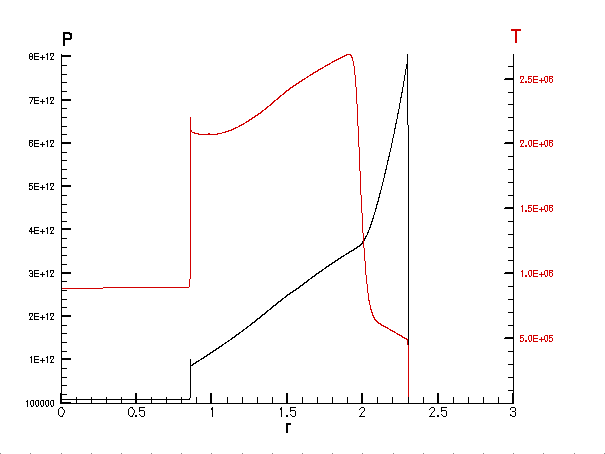
љрПДПВОПЗП ТПДБ РПУФТПЕОЙС ОБ
ПДОПН ТЙУХОЛЕ ТБЪМЙЮОЩИљ РБТБНЕФТПЧ,
ИБТБЛФЕТЙЪХАЭЙИ ЖЙЪЙЮЕУЛПЕ СЧМЕОЙЕ ЙМЙ РТПГЕУУ, Ч ОЕЛПФПТЩИ УМХЮБСИ ПЛБЪЩЧБЕФУС
РПМЕЪОЩН РТЙ ПРТЕДЕМЕОЙЙ ПУОПЧОЩИ, ЛБЮЕУФЧЕООЩИ ЪБЛПОПНЕТОПУФЕК.
уМЕДХЕФ ЙНЕФШ Ч ЧЙДХ, ЮФП Ч РТЙЧЕДЕООЩИ РТЙНЕТБИ ДЕКУФЧЙС РП ЖПТНБФЙТПЧБОЙА,
РПЪЙГЙПОЙТПЧБОЙА, ТБЪНЕФЛЕ Й ОБОЕУЕОЙА ПВПЪОБЮЕОЙК ПУЕК, Б ФБЛЦЕ ЧЩВПТХ
ЗТБЖЙЮЕУЛПЗП УФЙМС МЙОЙК ТЙУХОЛБ РТПЙЪЧПДЙМЙУШ БЧФПНБФЙЮЕУЛЙН ПВТБЪПН (РП
ХНПМЮБОЙА) УТЕДУФЧБНЙ ЗТБЖЙЮЕУЛПЗП РТЙМПЦЕОЙС
чНЕУФЕ У ФЕН, РПМШЪПЧБФЕМА РТЕДПУФБЧМСЕФУС ЧПЪНПЦОПУФШ ПРТЕДЕМЙФШ ЧЩЫЕОБЪЧБООЩЕ
РБТБНЕФТЩ УБНПУФПСФЕМШОП. ч ЬФЙИ ГЕМСИ РТЙНЕОСАФУС РХОЛФЩ ПУОПЧОПЗП НЕОА - Axis Й XY.
рТЙ ПВТБЭЕОЙЙ Л РХОЛФХ Axis ПФЛТЩЧБЕФУСљ ОЙУРБДБАЭЕЕ НЕОА, Ч ЛПФПТПН, Ч ЮБУФОПУФЙ, РТЕДХУНБФТЙЧБЕФУС ЧПЪНПЦОПУФШ ТЕДБЛФЙТПЧБОЙС ЛППТДЙОБФОЩИ ПУЕК РТЙ РПНПЭЙ ДЙБМПЗПЧПК РБОЕМЙ - Edit Axis. љоЙЦЕ РТЙЧПДЙФУС ПРЙУБОЙЕ ПУОПЧОЩИ ЧПЪНПЦОПУФЕК РП ЖПТНБФЙТПЧБОЙА Й ТЕДБЛФЙТПЧБОЙА ЛППТДЙОБФОЩИ ПУЕК Ч ЗТБЖЙЮЕУЛПН РТЙМПЦЕОЙЙ TECPLOT.
Range. оБ УФТБОЙГЕ Range УТЕДЙ РТПЮЕЗП ЪБДБЕФУС ДЙБРБЪПО ЪОБЮЕОЙК РЕТЕНЕООПК, ЛПФПТЩК ПФПВТБЦБЕФУС ОБ ТБУУНБФТЙЧБЕНПК ЛППТДЙОБФОПК ПУЙ, ПРТЕДЕМСЕФУС РПМПЦЕОЙЕ ОБЮБМБ ЛППТДЙОБФ ПФОПУЙФЕМШОП ЛТБЕЧ ВХНБЗЙ, Й ЧЩВЙТБЕФУС УФЕРЕОШљ ЧЪБЙНПЪБЧЙУЙНПУФЙ ПУЕК Й ЙИ ПФОПУЙФЕМШОЩИ НБУЫФБВПЧ. рП ХНПМЮБОЙА ДЙБРБЪПОЩ РП ПУСН ХУФБОБЧМЙЧБАФУС Ч РТЕДЕМБИ НЙОЙНБМШОПЗП Й НБЛУЙНБМШОПЗП ЪОБЮЕОЙК РЕТЕНЕООПК ЧЕМЙЮЙОЩ. ч ФПН УМХЮБЕ, ЕУМЙ ПУЙ ПРТЕДЕМСАФУС ЛБЛ ОЕЪБЧЙУЙНЩЕ, ФП, РПОСФОП ЮФП, МАВЩЕ ЙЪНЕОЕОЙС РТПЙЪЧПДЙНЩЕ ОБ ПДОПК ЙЪ ПУЕК ОЙЛПЙН ПВТБЪПН ОЕ ЧМЙСАФ ОБљ ИБТБЛФЕТЙУФЙЛЙ ДТХЗПК.
Grid. уФТБОЙГБ Grid ЙУРПМШЪХЕФУС ДМС ФПЗП, ЮФПВЩ ЪБДБФШ ОБ ТЙУХОЛЕ УЕФПЮОЩЕ МЙОЙЙ ПУОПЧОЩЕ Й ДПРПМОЙФЕМШОЩЕ, Б ФБЛЦЕ ПРТЕДЕМЙФШ ЗТБЖЙЮЕУЛЙК УФЙМШ ЬФЙИ МЙОЙК.
Tick. уФТБОЙГБ Tick РТЕДОБЪОБЮБЕФУС ДМС ФПЗП, ЮФПВЩ ХРТБЧМСФШ ТБЪНЕФЛПК ПУЕК ЛППТДЙОБФ ЗМБЧОЩНЙ Й НМБДЫЙНЙ tick-НЕФЛБНЙ. ъБДБАФУС ЮЙУМП НМБДЫЙИ НЕФПЛ, ДМЙОБ Й ФПМЭЙОБ НЕФПЛ Ч РТПГЕОФБИ ПФ ЫЙТЙОЩ ТБНЛЙ, Б ФБЛЦЕ ПТЙЕОФБГЙС НЕФПЛ ПФОПУЙФЕМШОП МЙОЙЙ ПУЙ. йОФЕТЧБМЩ НЕЦДХ НЕФЛБНЙ МЙВП ПРТЕДЕМСАФУС РПМШЪПЧБФЕМЕН УБНПУФПСФЕМШОП, МЙВП ЪБДБАФУС БЧФПНБФЙЮЕУЛЙН ПВТБЪПН.
Labels. уФТБОЙГБ Labels ЙУРПМШЪХЕФУСљ ДМС ФПЗП, ЮФПВЩ ХРТБЧМСФШ ЗТБЖЙЮЕУЛЙНЙ ИБТБЛФЕТЙУФЙЛБНЙ РПДРЙУЕК РПД НЕФЛБНЙ. рПМШЪПЧБФЕМЕН ЪБДБАФУС ГЧЕФ, ЫТЙЖФ, ЖПТНБФ ЮЙУЕМ (ГЕМЩК, ДЕУСФЙЮОЩК ЙМЙ ЬЛУРПОЕОГЙБМШОЩК), Б ФБЛЦЕ ТБЪНЕТ Ч РТПГЕОФБИ ПФ ЫЙТЙОЩ ТБНЛЙ.
Title. уФТБОЙГБ Title РТЕДОБЪОБЮБЕФУС ДМС ФПЗП, ЮФПВЩ ПРТЕДЕМЙФШ ЗТБЖЙЮЕУЛЙЕ ИБТБЛФЕТЙУФЙЛЙ ФЕЛУФБ ОБЪЧБОЙС ДМС ПУЕК. рТЙ ЬФПН НПЗХФ ТЕБМЙЪПЧЩЧБФШУС УМЕДХАЭЙЕ ЧПЪНПЦОПУФЙ: ЙМЙ ОБЪЧБОЙЕ ОЕ ХЛБЪЩЧБЕФУС, ЙМЙ ЙУРПМШЪХЕФУС ЙНС РЕТЕНЕООПК ЧЕМЙЮЙОЩ, УЧСЪБООПК У ТБУУНБФТЙЧБЕНПК ПУША ЛППТДЙОБФ ЙМЙ ОБЪЧБОЙЕ ПУЙ ПРТЕДЕМСЕФУС РПМШЪПЧБФЕМЕН Ч ЧЙДЕ ФЕЛУФПЧПК УФТПЛЙ. рПМШЪПЧБФЕМЕН ПРТЕДЕМСЕФУС ФБЛЦЕ ЖЙЛУЙТПЧБООПЕ ТБУРПМПЦЕОЙЕ ФЕУФБ ОБЪЧБОЙС ПФОПУЙФЕМШОП ПУЙ: УМЕЧБ, РП ГЕОФТХ ЙМЙ УРТБЧБ.
Line. уФТБОЙГБ Line РТЙНЕОСЕФУСљ ДМС ФПЗП, ЮФПВЩ ХРТБЧМСФШ ЗТБЖЙЛПК (ГЧЕФПН Й ФПМЭЙОПК) МЙОЙЙљ ПУЙ,љ ЕУМЙ ЬФБ МЙОЙС ВХДЕФ ПФПВТБЦБФШУС ОБ ТЙУХОЛЕ.
Area. уФТБОЙГБ Area ЙУРПМШЪХЕФУС ДМС ФПЗП, ЮФПВЩ ЖПТНБФЙТПЧБФШ ПВМБУФШ ТБУРПМПЦЕОЙС ЗТБЖЙЛБ (ПВМБУФШ УЕФЛЙ).
рПУМЕ ФПЗП, ЛБЛ ЬМЕЛФТПООБС УФТБОЙГБ ВХДЕФ
ПФЖПТНБФЙТПЧБОБ У ЙУРПМШЪПЧБОЙЕНљ
ЧЩЫЕПРТЕДЕМЕООЩИ ПРЕТБГЙК, ЖБКМЩ ЙУИПДОЩИ ДБООЩИљ ЪБЗТХЦБАФУС Ч ПВМБУФШ РБНСФЙ, ЪБОСФХА
ЗТБЖЙЮЕУЛЙН РТЙМПЦЕОЙЕН. фЕРЕТШ ОЕПВИПДЙНП ПРТЕДЕМЙФШ, РПДИПДСЭЙН ПВТБЪПН,
ЗТБЖЙЮЕУЛЙК УФЙМШ МЙОЙК ТЙУХОЛБ. дМС ЬФПК ГЕМЙ РТЕДОБЪОБЮБЕФУС ПДЙО ЙЪ РХОЛФПЧ
ОЙУРБДБАЭЕЗП НЕОА XY, Бљ
ЙНЕООП - Line
Attributes:.
рТЙ ПВТБЭЕОЙЙ Л РХОЛФХ Line Attributes:ПФЛТЩЧБЕФУСљ ДЙБМПЗПЧБС УФТБОЙГБ Lines,љ ЛПФПТБС, РТЕДОБЪОБЮБЕФУС Ч ЮБУФОПУФЙ, ДМС ТЕДБЛФЙТПЧБОЙСљ ЗТБЖЙЮЕУЛЙИ ИБТБЛФЕТЙУФЙЛ ЙЪПВТБЦЕОЙС. оЙЦЕ РТЙЧПДЙФУС ПРЙУБОЙЕ ПУОПЧОЩИ ЧПЪНПЦОПУФЕК РП ТЕДБЛФЙТПЧБОЙА УФЙМЙУФЙЛЙ МЙОЙК Ч ЗТБЖЙЮЕУЛПН РТЙМПЦЕОЙЙ TECPLOT.
рХОЛФ ДЙБМПЗПЧПК УФТБОЙГЩ Line show РТЕДОБЪОБЮБЕФУС ДМС ЧЛМАЮЕОЙС/ЧЩЛМАЮЕОЙС РТПГЕДХТЩ ТЙУПЧБОЙС МЙОЙК, ВЕЪ РПМОПЗП ЧЩЛМАЮЕОЙС УППФЧЕФУФЧХАЭЕЗП ПРЙУБОЙС (Map Show) ЧУЕИљ ЧЧЕДЕООЩИ ДМС ЧЙЪХБМЙЪБГЙЙ ЖХОЛГЙПОБМШОПК ЪБЧЙУЙНПУФЙ ХУФБОПЧПЮОЩИ ДБООЩИ.
ч ЛБЮЕУФЧЕ ЗТБЖЙЮЕУЛЙИ РБТБНЕФТПЧ МЙОЙЙ ПРТЕДЕМСАФУСљ - Line Color (16 ПУОПЧОЩИ ГЧЕФПЧ); УФЙМШ МЙОЙЙ - Line Pttrn (Solid - УРМПЫОБС, Dotted - ФПЮЕЮОБС, Dashed - РХОЛФЙТОБС Й ТБЪМЙЮОЩЕ ЛПНВЙОБГЙЙ МЙОЙК); ДМЙОБ ЖТБЗНЕОФБ МЙОЙЙ - Pttrn Lngth (Ч РТПГЕОФБИ ПФ ЫЙТЙОЩ ТБНЛЙ); ФПМЭЙОБ МЙОЙЙ - Line Thck (ПРТЕДЕМСЕФУС Ч РТПГЕОФБИ ПФ ЫЙТЙОЩ ТБНЛЙ).
оБ УМЕДХАЭЙИ ТЙУХОЛБИ ДЕНПОУФТЙТХЕФУСљ РТЙНЕОЕОЙЕ ОЕЛПФПТЩИ ЙЪ ПВУХЦДЕООЩИ ЧПЪНПЦОПУФЕК ЗТБЖЙЮЕУЛПЗП РБЛЕФБ РТЙ ЧЙЪХБМЙЪБГЙЙ ТЕЪХМШФБФПЧ ЧЩЮЙУМЙФЕМШОПЗП ЬЛУРЕТЙНЕОФБ.
фБЛ, ОБРТЙНЕТ, Ч ОЕЛПФПТЩИ УМХЮБСИ ПЛБЪЩЧБЕФУС РПМЕЪОЩН ЙЪНЕОЙФШ ЙОФЕТЧБМ ЪОБЮЕОЙК БТЗХНЕОФБ ЖХОЛГЙЙ У ФЕН, ЮФПВЩ РПМХЮЙФШ ВПМЕЕ ФПЮОПЕ РТЕДУФБЧМЕОЙЕ П УФТХЛФХТЕ ЖХОЛГЙПОБМШОПК ЪБЧЙУЙНПУФЙ - Ч ДБООПН УМХЮБЕ Ч ПЛТЕУФОПУФЙљ УЛБЮЛБ. дМС ЬФПЗП ОБ ДЙБМПЗПЧПК РБОЕМЙ - Edit Axis ЧЛМАЮБЕФУСљ ЛПОФТПМШОБС ЛОПРЛБ (checkbox)љ Preserve Length when Changing Range Й, ЪБФЕН, ЙЪНЕОСАФУС НЙОЙНБМШОПЕ Й НБЛУЙНБМШОПЕ ЪОБЮЕОЙС ЙОФЕТЧБМБ РЕТЕНЕООПК X. рТЙ ЬФПН ЖБЛФЙЮЕУЛБС ДМЙОБ ПУЙ ПУФБЕФУС ФПЗП ЦЕ УБНПЗП ТБЪНЕТБ, ОП ЙЪНЕОСЕФУС ДЙБРБЪПО ТБЪНЕФЛЙ. б ЙНЕООП, ЙОФЕТЧБМљ НЕЦДХљ ЫФТЙИБНЙ ТБЪНЕФЛЙ УФБОПЧЙФУС НЕОШЫЙН. ьФЙ ПУПВЕООПУФЙ РТЙ РПУФТПЕОЙЙ ЗТБЖЙЛПЧ ЖХОЛГЙПОБМШОЩИ ЪБЧЙУЙНПУФЕК ЙММАУФТЙТХАФУС РТЙНЕТПН, ЙЪПВТБЦЕООЩН ОЙЦЕ.
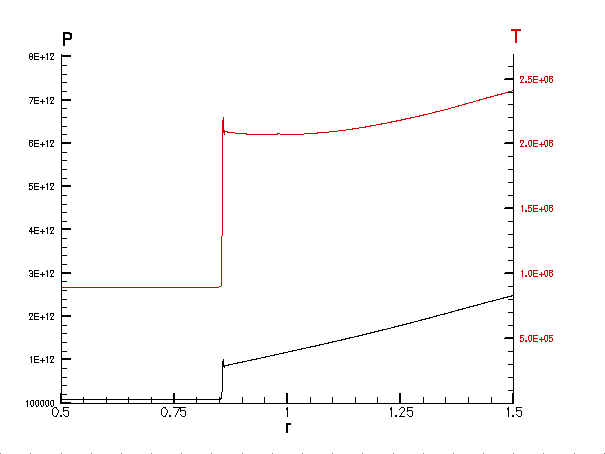
ч УМЕДХАЭЕН РТЙНЕТЕ ДЕНПОУФТЙТХАФУС ТЕБМЙЪПЧБООЩЕ ЧПЪНПЦОПУФЙ РП ЖПТНБФЙТПЧБОЙА ЬМЕЛФТПООПК УФТБОЙГЩ, Б ФБЛЦЕ ПРТЕДЕМЕОЙА РПДИПДСЭЕК ДМС ЧЙЪХБМЙЪБГЙЙ ТЕЪХМШФБФПЧ ТБУЮЕФПЧ ЗТБЖЙЛЙ.
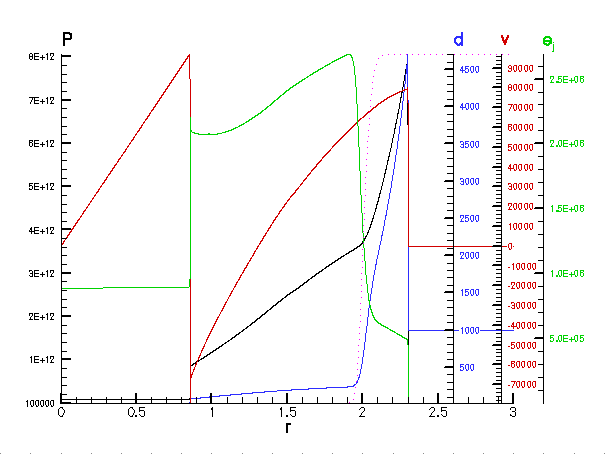
рТЙ РПУФТПЕОЙЙ ДБООПЗП ТЙУХОЛБ ЙУРПМШЪПЧБМБУШ ЧПЪНПЦОПУФШ ПРТЕДЕМЕОЙС РПМПЦЕОЙС ЛППТДЙОБФОПК ПУЙ Ч РТПЙЪЧПМШОПК РПЪЙГЙЙ ОБ ЬМЕЛФТПООПК УФТБОЙГЕ, РТЙ РПНПЭЙ ДЙБМПЗПЧПК РБОЕМЙ - Edit Axis Й УППФЧЕФУФЧХАЭЕЗП РХОЛФБљ Axis Pos(%)љ ДЙБМПЗПЧПК УФТБОЙГЩ Range. лТПНЕ ФПЗП, ФЕЛУФЩ ОБЙНЕОПЧБОЙС ПУЕК ЪБРЙУЩЧБМЙУШ Ч УППФЧЕФУФЧХАЭЙИ РПЪЙГЙСИ ОБ УФТБОЙГЕ РТЙ РПНПЭЙ ПДОПЗП ЙЪ РХОЛФПЧ ОЙУРБДБАЭЕЗП НЕОА Style, Б љЙНЕООП - Add Text: Й ПФЛТЩЧБАЭЕКУС, РПУМЕ РПЪЙГЙПОЙТПЧБОЙС ОБ ВХНБЗЕ ОБЮБМШОПК ВХЛЧЩ ФЕЛУФПЧПК УФТПЛЙ,љ ДЙБМПЗПЧПК РБОЕМЙ - Text.
рПДЧПДС ЙФПЗ ЬФПЗП ДПУФБФПЮОП ЛТБФЛПЗП ПВУХЦДЕОЙС ЧПЪНПЦОПУФЕК ЗТБЖЙЮЕУЛПЗП РТЙМПЦЕОЙС TECPLOT НПЦОП ЪБЛМАЮЙФШ, ЮФП Ч ГЕМПН РБЛЕФ СЧМСЕФУС НПЭОЩНљ Й ДПУФБФПЮОП ЗЙВЛЙН ЙОУФТХНЕОФПН ЧЙЪХБМЙЪБГЙЙ ТЕЪХМШФБФПЧ ЧЩЮЙУМЙФЕМШОПЗП ЬЛУРЕТЙНЕОФБ.